> ## Documentation Index
> Fetch the complete documentation index at: https://private-7c7dfe99-vortex-format.mintlify.site/llms.txt
> Use this file to discover all available pages before exploring further.
> ThoughtSpot — аналитическая платформа на базе ИИ, которая позволяет искать, исследовать и визуализировать данные в реальном времени.
# ThoughtSpot
export const PartnerBadge = () => {
return ;
};
ThoughtSpot может подключаться к ClickHouse Cloud или к развертыванию в собственной инфраструктуре с помощью встроенного коннектора ClickHouse.
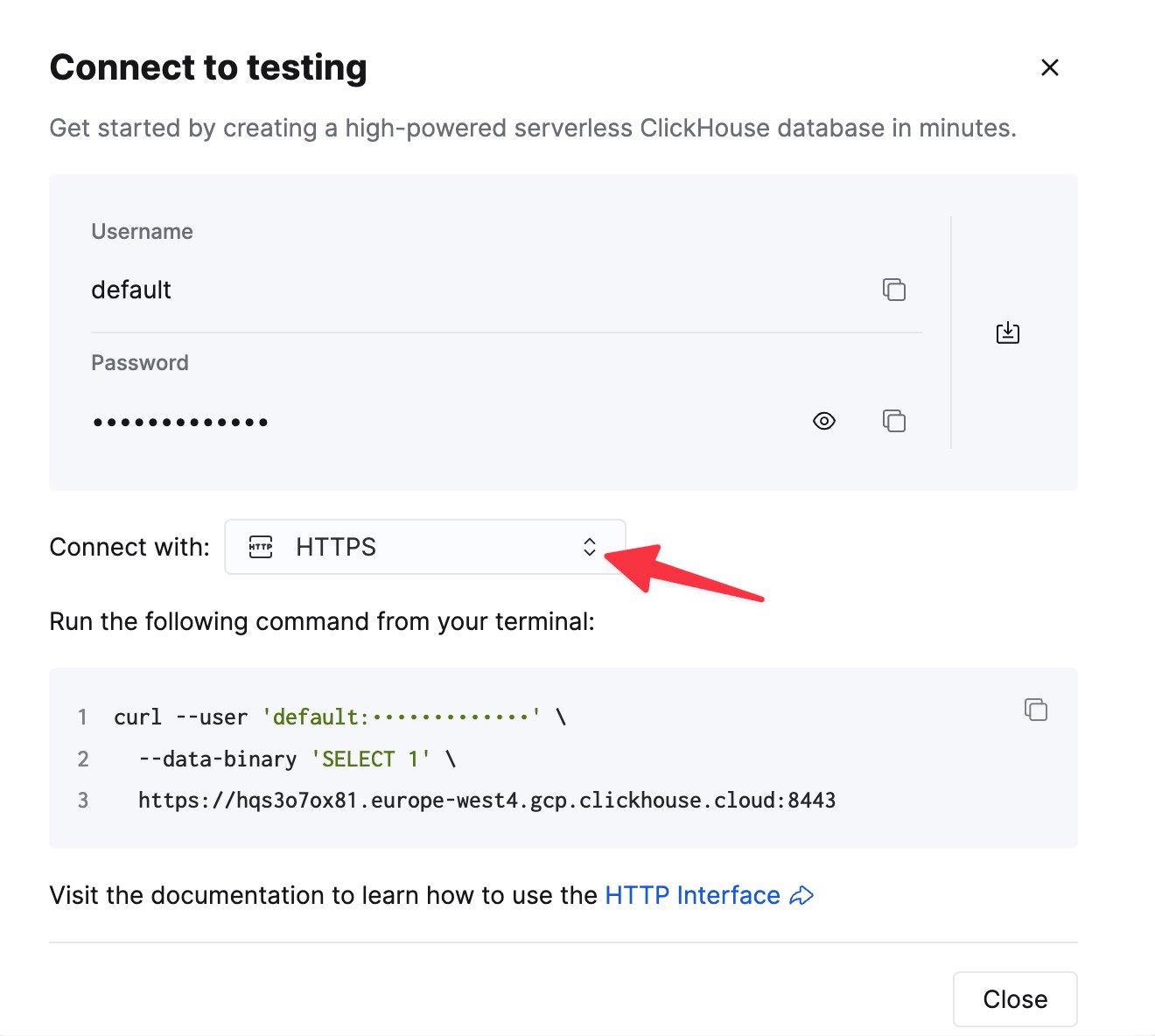
Чтобы подключиться к ClickHouse по HTTP(S), вам понадобится следующая информация:
| Параметр(ы) | Описание |
| - | - |
| `HOST` and `PORT` | Обычно используется порт 8443 при использовании TLS и 8123 без TLS. |
| `DATABASE NAME` | По умолчанию есть база данных `default`; используйте имя базы данных, к которой хотите подключиться. |
| `USERNAME` and `PASSWORD` | По умолчанию имя пользователя — `default`. Используйте имя пользователя, подходящее для вашего сценария использования. |
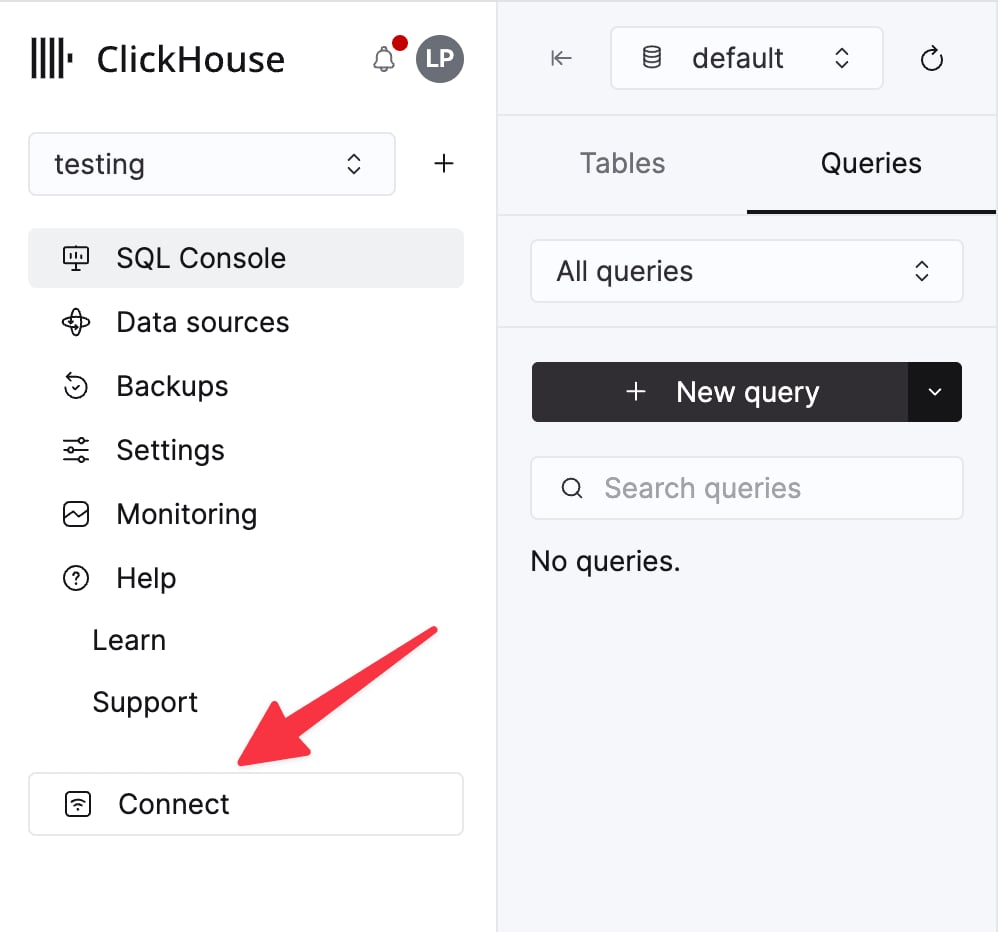
Сведения о подключении для вашего сервиса ClickHouse Cloud доступны в консоли ClickHouse Cloud.
Выберите сервис и нажмите **Connect**:
Выберите **HTTPS**. Сведения о подключении будут показаны в примере команды `curl`.
Если вы используете самоуправляемый ClickHouse, сведения о подключении задаёт ваш администратор ClickHouse.
1. Перейдите в раздел **Data workspace** > **Connections**.
2. Нажмите **+ Create connection**, выберите плитку **ClickHouse** и нажмите **Next**.
3. Укажите имя соединения, при желании — описание, а также сведения о подключении к ClickHouse, собранные на предыдущем шаге, и нажмите **Next**. Подробное описание каждого атрибута см. в [справочнике по соединению с ClickHouse](https://docs.thoughtspot.com/cloud/latest/connections-clickhouse-reference) в документации ThoughtSpot.
4. (Необязательно) Чтобы настроить тайм-аут на уровне запроса, откройте меню **Advanced Config**. В поле **Key** введите `queryTimeoutSeconds`, а в поле **Value** — значение тайм-аута в секундах. Рекомендуется не превышать 10 минут.
5. (Необязательно) Чтобы задать дополнительные пары ключ-значение, откройте меню **Advanced Config** и заполните поля **Key** и **Value**. Чтобы добавить другие пары, нажмите значок плюса (**+**).
Все вводимые пары ключ-значение должны быть определены в вашем источнике данных ClickHouse. Пары ключ-значение чувствительны к регистру.
6. Выберите нужные таблицы и столбцы и нажмите **Create connection**. Появится сообщение с количеством добавленных таблиц и столбцов.
Теперь соединение отображается на странице **Data workspace** > **Connections**. Вы можете искать данные ClickHouse и выполнять запросы в реальном времени к связанным таблицам в ThoughtSpot.