> ## Documentation Index
> Fetch the complete documentation index at: https://private-7c7dfe99-vortex-format.mintlify.site/llms.txt
> Use this file to discover all available pages before exploring further.

# Подключение Chartbrew к ClickHouse

> Подключите Chartbrew к ClickHouse для создания панелей мониторинга в реальном времени и клиентских отчетов.

export const Image = ({img, alt, size = "lg"}) => {
  const normalizedSize = ["sm", "md", "lg"].includes(size) ? size : "lg";
  return <div className={`ch-image-${normalizedSize}`}>
      <Frame>
        <img src={img} alt={alt} />
      </Frame>
    </div>;
};

export const CommunityMaintainedBadge = () => {
  return <div className="CommunityMaintainedBadge">
            <div className="CommunityMaintainedIcon">
            <svg xmlns="http://www.w3.org/2000/svg" width="20" height="20" fill="currentColor" viewBox="0 0 256 256">
                <path d="M244.8,150.4a8,8,0,0,1-11.2-1.6A51.6,51.6,0,0,0,192,128a8,8,0,0,1-7.37-4.89,8,8,0,0,1,0-6.22A8,8,0,0,1,192,112a24,24,0,1,0-23.24-30,8,8,0,1,1-15.5-4A40,40,0,1,1,219,117.51a67.94,67.94,0,0,1,27.43,21.68A8,8,0,0,1,244.8,150.4ZM190.92,212a8,8,0,1,1-13.84,8,57,57,0,0,0-98.16,0,8,8,0,1,1-13.84-8,72.06,72.06,0,0,1,33.74-29.92,48,48,0,1,1,58.36,0A72.06,72.06,0,0,1,190.92,212ZM128,176a32,32,0,1,0-32-32A32,32,0,0,0,128,176ZM72,120a8,8,0,0,0-8-8A24,24,0,1,1,87.24,82a8,8,0,1,0,15.5-4A40,40,0,1,0,37,117.51,67.94,67.94,0,0,0,9.6,139.19a8,8,0,1,0,12.8,9.61A51.6,51.6,0,0,1,64,128,8,8,0,0,0,72,120Z"></path>
            </svg>
        </div>
            Поддерживается сообществом
        </div>;
};

<CommunityMaintainedBadge />

[Chartbrew](https://chartbrew.com) — это платформа для визуализации данных, которая позволяет создавать панели мониторинга и отслеживать данные в реальном времени. Она поддерживает несколько источников данных, включая ClickHouse, и предоставляет no-code интерфейс для создания диаграмм и отчётов.

<div id="goal">
  ## Цель
</div>

В этом руководстве вы подключите Chartbrew к ClickHouse, выполните SQL-запрос и создадите визуализацию. В результате ваша панель мониторинга будет выглядеть примерно так:

<Image img="https://mintcdn.com/private-7c7dfe99-vortex-format/n1TxS6N-uzaw6toY/images/integrations/data-visualization/chartbrew_01.webp?fit=max&auto=format&n=n1TxS6N-uzaw6toY&q=85&s=af2cf6490e91439453cb67a92b67fd8f" size="lg" alt="Панель мониторинга Chartbrew" width="2400" height="1289" data-path="images/integrations/data-visualization/chartbrew_01.webp" />

<Tip>
  **Добавьте данные**

  Если у вас нет датасета, с которым можно работать, вы можете добавить один из примеров. В этом руководстве используется датасет [UK Price Paid](/ru/get-started/sample-datasets/uk-price-paid).
</Tip>

<Steps>
  <Step title="Соберите сведения о подключении" id="1-gather-your-connection-details">
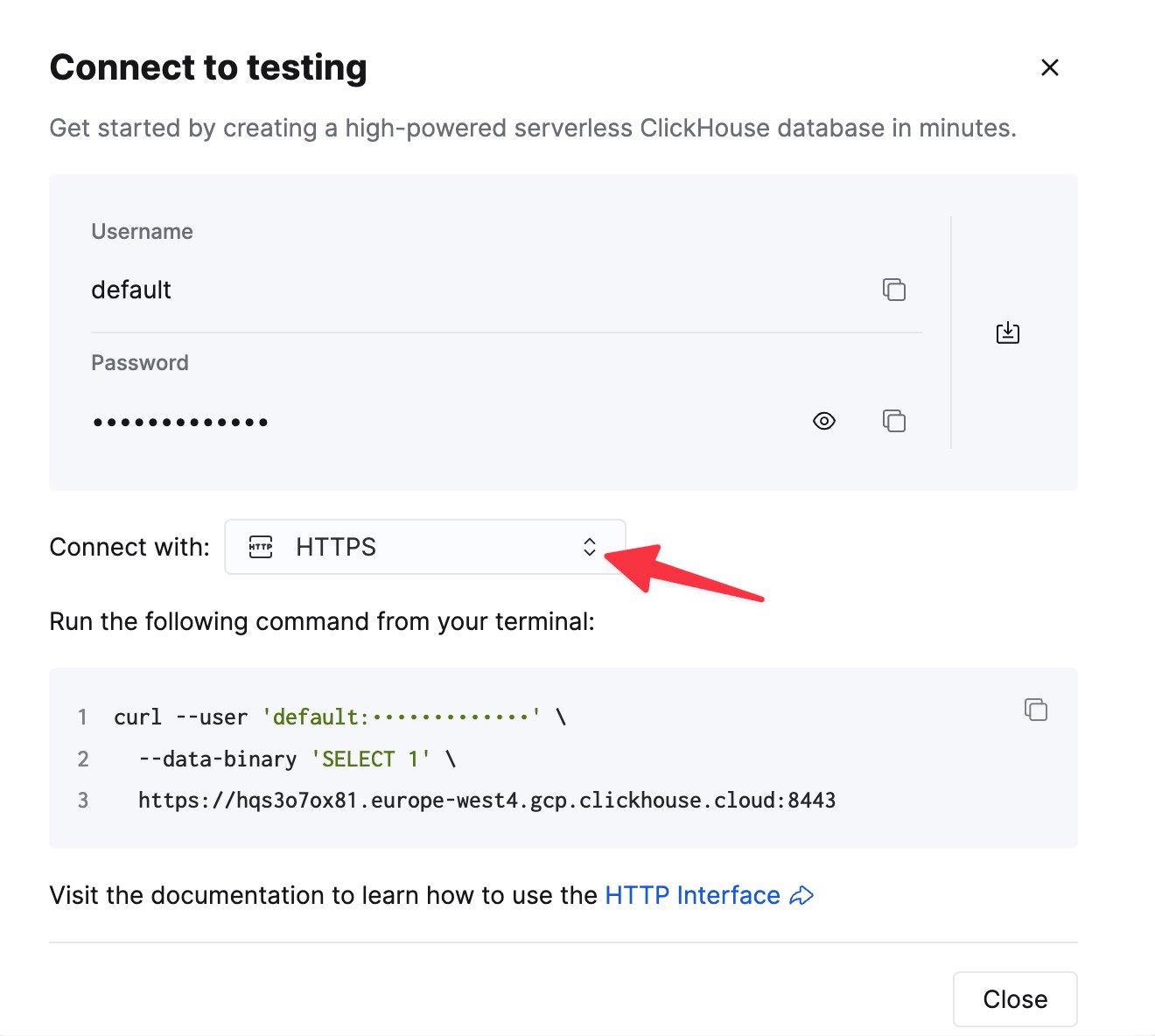
    Чтобы подключиться к ClickHouse по HTTP(S), вам понадобится следующая информация:

    | Параметр(ы)               | Описание                                                                                                               |
    | ------------------------- | ---------------------------------------------------------------------------------------------------------------------- |
    | `HOST` and `PORT`         | Обычно используется порт 8443 при использовании TLS и 8123 без TLS.                                                    |
    | `DATABASE NAME`           | По умолчанию есть база данных `default`; используйте имя базы данных, к которой хотите подключиться.                   |
    | `USERNAME` and `PASSWORD` | По умолчанию имя пользователя — `default`. Используйте имя пользователя, подходящее для вашего сценария использования. |

    Сведения о подключении для вашего сервиса ClickHouse Cloud доступны в консоли ClickHouse Cloud.
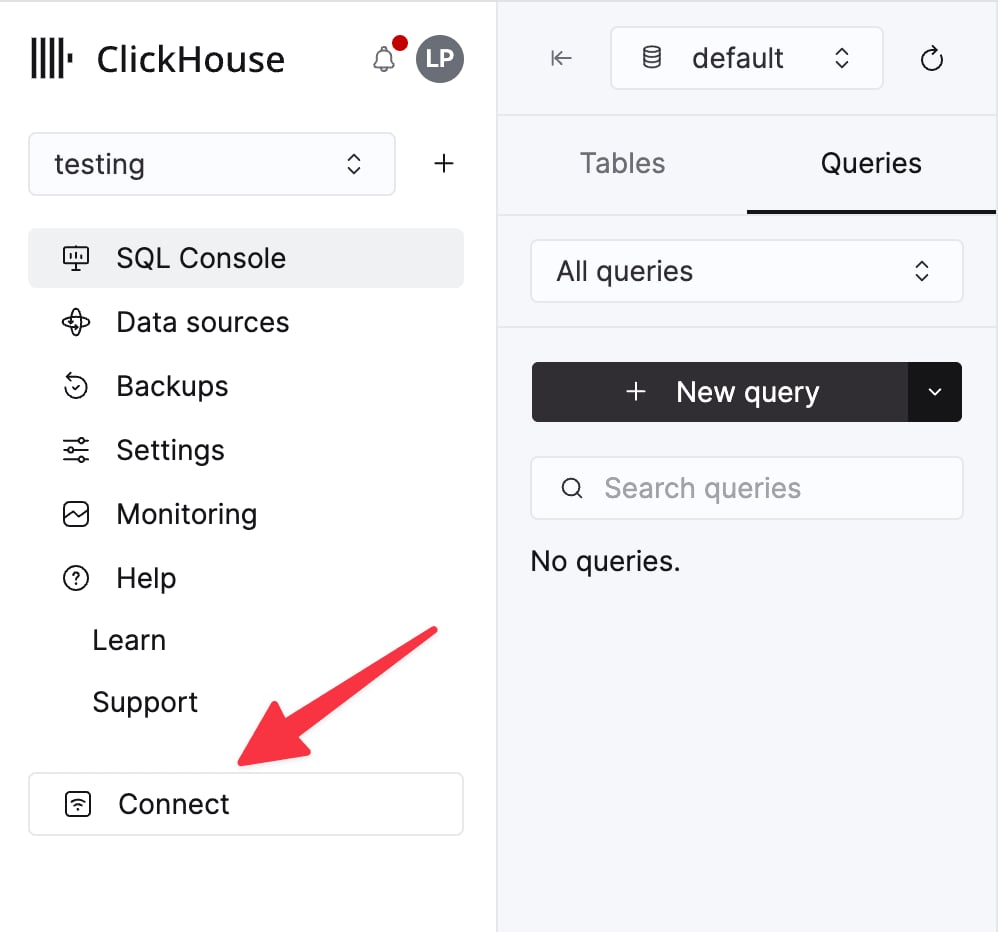
    Выберите сервис и нажмите **Connect**:

    <div className="ch-image-md">
      <Frame>
        <img src="https://mintcdn.com/private-7c7dfe99-vortex-format/tee0vtC1xMN3cEIV/images/_snippets/cloud-connect-button.webp?fit=max&auto=format&n=tee0vtC1xMN3cEIV&q=85&s=334245222c7a16f54a807110b260b71e" alt="Кнопка подключения сервиса ClickHouse Cloud" width="998" height="932" data-path="images/_snippets/cloud-connect-button.webp" />
      </Frame>
    </div>

    Выберите **HTTPS**. Сведения о подключении будут показаны в примере команды `curl`.

    <div className="ch-image-md">
      <Frame>
        <img src="https://mintcdn.com/private-7c7dfe99-vortex-format/tee0vtC1xMN3cEIV/images/_snippets/connection-details-https.webp?fit=max&auto=format&n=tee0vtC1xMN3cEIV&q=85&s=0ca54b2dc236ae2cd68a6e889b46dd0b" alt="Сведения о подключении к ClickHouse Cloud по HTTPS" width="1320" height="1184" data-path="images/_snippets/connection-details-https.webp" />
      </Frame>
    </div>

    Если вы используете самоуправляемый ClickHouse, сведения о подключении задаёт ваш администратор ClickHouse.
  </Step>

  <Step title="Подключите Chartbrew к ClickHouse" id="2-connect-chartbrew-to-clickhouse">
    1. Войдите в [Chartbrew](https://chartbrew.com/login) и перейдите на вкладку **Connections**.

    2. Нажмите **Create connection** и выберите **ClickHouse** из списка доступных баз данных.

           <Image img="https://mintcdn.com/private-7c7dfe99-vortex-format/n1TxS6N-uzaw6toY/images/integrations/data-visualization/chartbrew_02.webp?fit=max&auto=format&n=n1TxS6N-uzaw6toY&q=85&s=f46c3ab92d297a36ccd542298a78eb9f" size="lg" alt="Выбор подключения ClickHouse в Chartbrew" width="1600" height="1132" data-path="images/integrations/data-visualization/chartbrew_02.webp" />

    3. Введите сведения о подключении к вашей базе данных ClickHouse:

       * **Display Name**: Имя, по которому подключение будет отображаться в Chartbrew.
       * **Host**: Имя хоста или IP-адрес вашего сервера ClickHouse.
       * **Port**: Обычно `8443` для HTTPS-подключений.
       * **Database Name**: База данных, к которой вы хотите подключиться.
       * **Username**: Ваше имя пользователя ClickHouse.
       * **Password**: Ваш пароль ClickHouse.

           <Image img="https://mintcdn.com/private-7c7dfe99-vortex-format/n1TxS6N-uzaw6toY/images/integrations/data-visualization/chartbrew_03.webp?fit=max&auto=format&n=n1TxS6N-uzaw6toY&q=85&s=4b0e548ba0406858c6fff8006b540a16" size="lg" alt="Настройки подключения ClickHouse в Chartbrew" width="1600" height="1141" data-path="images/integrations/data-visualization/chartbrew_03.webp" />

    4. Нажмите **Test connection**, чтобы проверить, может ли Chartbrew подключиться к ClickHouse.

    5. Если проверка прошла успешно, нажмите **Save connection**. Chartbrew автоматически получит схему из ClickHouse.

           <Image img="https://mintcdn.com/private-7c7dfe99-vortex-format/n1TxS6N-uzaw6toY/images/integrations/data-visualization/chartbrew_04.webp?fit=max&auto=format&n=n1TxS6N-uzaw6toY&q=85&s=2c4ec792fa6b2d10bade7d3c3cdc77ec" size="lg" alt="JSON-схема ClickHouse в Chartbrew" width="1600" height="855" data-path="images/integrations/data-visualization/chartbrew_04.webp" />
  </Step>

  <Step title="Создайте датасет и выполните SQL-запрос" id="3-create-a-dataset-and-run-a-sql-query">
    1. Нажмите кнопку **Create dataset** или перейдите на вкладку **Datasets**, чтобы создать датасет.
    2. Выберите подключение ClickHouse, которое вы создали ранее.

    <Image img="https://mintcdn.com/private-7c7dfe99-vortex-format/n1TxS6N-uzaw6toY/images/integrations/data-visualization/chartbrew_05.webp?fit=max&auto=format&n=n1TxS6N-uzaw6toY&q=85&s=c8a8707e882cde0b2465cf5289b06581" size="lg" alt="Выбор подключения ClickHouse для датасета" width="1600" height="725" data-path="images/integrations/data-visualization/chartbrew_05.webp" />

    Напишите SQL-запрос, чтобы получить данные, которые вы хотите визуализировать. Например, этот запрос вычисляет среднюю цену по годам из датасета `uk_price_paid`:

    ```sql theme={null}
    SELECT toYear(date) AS year, avg(price) AS avg_price
    FROM uk_price_paid
    GROUP BY year
    ORDER BY year;
    ```

    <Image img="https://mintcdn.com/private-7c7dfe99-vortex-format/n1TxS6N-uzaw6toY/images/integrations/data-visualization/chartbrew_07.webp?fit=max&auto=format&n=n1TxS6N-uzaw6toY&q=85&s=3fc18b8548a8cb3df77bb55399ff9b73" size="lg" alt="SQL-запрос ClickHouse в Chartbrew" width="1600" height="928" data-path="images/integrations/data-visualization/chartbrew_07.webp" />

    Нажмите **Run query**, чтобы получить данные.

    Если вы не уверены, как написать запрос, можете воспользоваться **ИИ-помощником Chartbrew** для генерации SQL-запросов на основе схемы вашей базы данных.

    <Image img="https://mintcdn.com/private-7c7dfe99-vortex-format/n1TxS6N-uzaw6toY/images/integrations/data-visualization/chartbrew_06.webp?fit=max&auto=format&n=n1TxS6N-uzaw6toY&q=85&s=a960e5687b76c1a6184a273741411383" size="lg" alt="ИИ-помощник Chartbrew для SQL-запросов к ClickHouse" width="2400" height="1184" data-path="images/integrations/data-visualization/chartbrew_06.webp" />

    После получения данных нажмите **Configure dataset**, чтобы настроить параметры визуализации.
  </Step>

  <Step title="Создайте визуализацию" id="4-create-a-visualization">
    1. Определите метрику (числовое значение) и измерение (категориальное значение) для визуализации.
    2. Просмотрите датасет, чтобы убедиться, что результаты запроса имеют правильную структуру.
    3. Выберите тип диаграммы (например, линейный график, столбчатая диаграмма или круговая диаграмма) и добавьте её на панель мониторинга.
    4. Нажмите **Complete dataset**, чтобы завершить настройку.

    <Image img="https://mintcdn.com/private-7c7dfe99-vortex-format/n1TxS6N-uzaw6toY/images/integrations/data-visualization/chartbrew_08.webp?fit=max&auto=format&n=n1TxS6N-uzaw6toY&q=85&s=f03d3635e3bc53d6efa74debc0c785fe" size="lg" alt="Панель мониторинга Chartbrew с данными ClickHouse" width="2400" height="1068" data-path="images/integrations/data-visualization/chartbrew_08.webp" />

    Вы можете создать столько датасетов, сколько потребуется, чтобы визуализировать разные аспекты ваших данных. На основе этих датасетов можно создать несколько панелей мониторинга для отслеживания различных метрик.

    <Image img="https://mintcdn.com/private-7c7dfe99-vortex-format/n1TxS6N-uzaw6toY/images/integrations/data-visualization/chartbrew_01.webp?fit=max&auto=format&n=n1TxS6N-uzaw6toY&q=85&s=af2cf6490e91439453cb67a92b67fd8f" size="lg" alt="Панель мониторинга Chartbrew с данными ClickHouse" width="2400" height="1289" data-path="images/integrations/data-visualization/chartbrew_01.webp" />
  </Step>

  <Step title="Автоматизируйте обновление данных" id="5-automate-data-updates">
    Чтобы панель мониторинга оставалась актуальной, можно настроить автоматическое обновление данных:

    1. Нажмите значок календаря рядом с кнопкой обновления датасета.
    2. Настройте интервал обновления (например, каждый час или каждый день).
    3. Сохраните настройки, чтобы включить автоматическое обновление.

    <Image img="https://mintcdn.com/private-7c7dfe99-vortex-format/n1TxS6N-uzaw6toY/images/integrations/data-visualization/chartbrew_09.webp?fit=max&auto=format&n=n1TxS6N-uzaw6toY&q=85&s=523a9b71a68bb19f2dc5069c889cd1a7" size="lg" alt="Настройки обновления датасета в Chartbrew" width="1600" height="899" data-path="images/integrations/data-visualization/chartbrew_09.webp" />
  </Step>
</Steps>

<div id="learn-more">
  ## Узнайте больше
</div>

Подробнее читайте в статье блога о [Chartbrew и ClickHouse](https://chartbrew.com/blog/visualizing-clickhouse-data-with-chartbrew-a-step-by-step-guide/).