> ## Documentation Index
> Fetch the complete documentation index at: https://private-7c7dfe99-vortex-format.mintlify.site/llms.txt
> Use this file to discover all available pages before exploring further.
# Импорт данных трассировки из Langfuse Cloud
> Как загрузить данные трассировки LLM, экспортированные из Langfuse Cloud, в ClickHouse Cloud с помощью ClickPipes.
В этом руководстве пошагово описано, как загрузить данные трассировки LLM из [Langfuse Cloud](https://cloud.langfuse.com/) в ClickHouse Cloud для Real-time аналитики.
Экспорт из Langfuse Cloud
Чтобы настроить в Langfuse Cloud интеграцию с Blob Storage для экспорта по расписанию, следуйте [этому руководству](https://langfuse.com/docs/api-and-data-platform/features/export-to-blob-storage). Экспорт данных трассировки в объектное хранилище можно запускать не чаще чем раз в `20 minutes` либо по расписанию `hourly`, `daily` или `weekly`. По умолчанию каждый экспорт включает `observations` (дополненные атрибутами трассировок) и `scores`.
Структура экспортируемых файлов
Интеграция Blob Storage в Langfuse Cloud записывает данные в целевой бакет или контейнер хранилища со следующей структурой каталогов:
```text theme={null}
{prefix}{project-id}/
├── observations_v2/ # observations enriched with trace attributes
├── scores/ # scores
└── manifests/ # one JSON file per completed run with export metadata
```
Импорт в ClickHouse Cloud
После настройки интеграции Blob Storage в Langfuse Cloud данные трассировки будут по расписанию экспортироваться в целевой бакет или контейнер хранилища. Чтобы импортировать эти данные в ClickHouse Cloud, воспользуйтесь [ClickPipes](/ru/integrations/clickpipes) и его управляемыми коннекторами к объектным хранилищам:
| Источник данных | Подробности |
| - | - |
|  Amazon S3
и S3-совместимые объектные хранилища | Интеграция через [S3 ClickPipes](/ru/integrations/clickpipes/object-storage/amazon-s3/overview). |
|  **Google Cloud Storage** | Интеграция через [GCS ClickPipes](/ru/integrations/clickpipes/object-storage/google-cloud-storage/overview). |
|
**Google Cloud Storage** | Интеграция через [GCS ClickPipes](/ru/integrations/clickpipes/object-storage/google-cloud-storage/overview). |
|  **Azure Blob Storage** | Интеграция через [ABS ClickPipes](/ru/integrations/clickpipes/object-storage/azure-blob-storage/overview). |
Создание ClickPipe
В этом примере S3 ClickPipe используется для импорта данных из S3 бакета, в который по расписанию выгружаются данные из Langfuse Cloud. Этот пример можно взять за основу и для других объектных хранилищ, в которые выполняется экспорт. Рекомендации для конкретных источников данных см. в [документации ClickPipes](/ru/integrations/clickpipes).
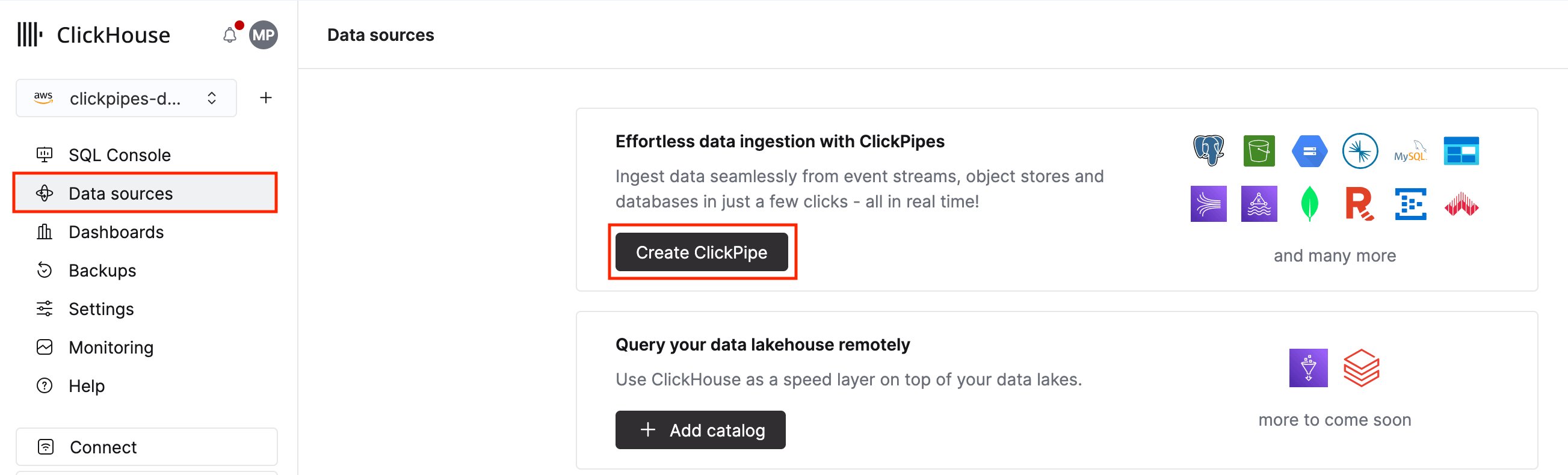
**1.** В ClickHouse Cloud выберите **Data sources** в главном меню навигации и нажмите **Create ClickPipe**.
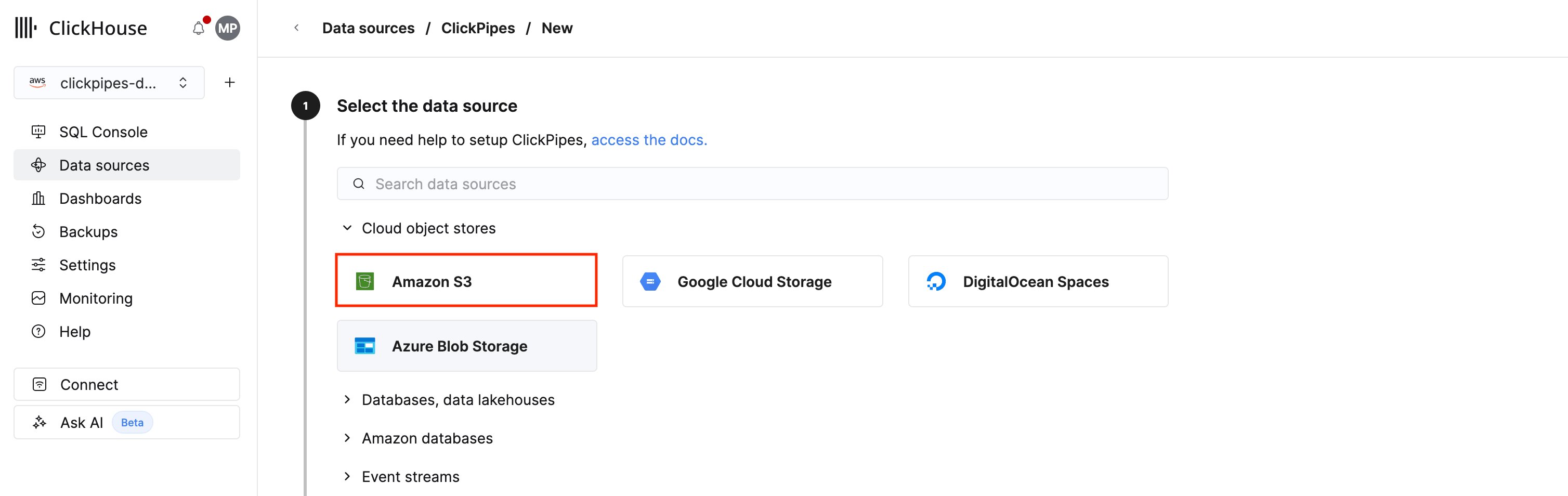
 **2.** Нажмите на плитку **Amazon S3**. Через эту плитку можно также подключиться к другим S3-совместимым сервисам, которых нет в интерфейсе ClickPipes.
 **1.** Укажите данные, которые нужны ClickPipes для подключения и аутентификации в бакете, куда экспортируются данные из Langfuse Cloud.
* **Authentication method**: S3 ClickPipe поддерживает [учётные данные IAM](/ru/integrations/clickpipes/object-storage/amazon-s3/overview#iam-credentials) (`Credentials`) и [аутентификацию на основе роли IAM](/ru/integrations/clickpipes/object-storage/amazon-s3/overview#iam-role) (`IAM role`). ClickPipes требуется только доступ к бакету на чтение. Рекомендации по аутентификации и разрешениям приведены в [справочной документации](/ru/integrations/clickpipes/object-storage/amazon-s3/overview#access-control).
* **S3 file path**: укажите для ClickPipe подкаталог и используйте подстановочный символ `*`, чтобы охватить все экспортированные файлы. Для каждого подкаталога **необходимо** создать отдельный ClickPipe, поскольку экспортированные файлы в разных подкаталогах имеют разные схемы.
| Подкаталог | Путь к файлам |
| - | - |
| `observations_v2/` | `https://{bucket-name}.s3.{region-code}.amazonaws.com/{prefix}{project-id}/observations_v2/*` |
| `scores/` | `https://{bucket-name}.s3.{region-code}.amazonaws.com/{prefix}{project-id}/scores/*` |
Рекомендации по поддерживаемым шаблонам, в том числе по сопоставлению файлов во вложенных префиксах, приведены в [справочной документации](/ru/integrations/clickpipes/object-storage/amazon-s3/overview#file-pattern-matching).
**2.** Выберите **Continuous ingestion**, чтобы новые файлы загружались автоматически по мере того, как Langfuse записывает их в целевой бакет.
**1.** Укажите данные, которые нужны ClickPipes для подключения и аутентификации в бакете, куда экспортируются данные из Langfuse Cloud.
* **Authentication method**: S3 ClickPipe поддерживает [учётные данные IAM](/ru/integrations/clickpipes/object-storage/amazon-s3/overview#iam-credentials) (`Credentials`) и [аутентификацию на основе роли IAM](/ru/integrations/clickpipes/object-storage/amazon-s3/overview#iam-role) (`IAM role`). ClickPipes требуется только доступ к бакету на чтение. Рекомендации по аутентификации и разрешениям приведены в [справочной документации](/ru/integrations/clickpipes/object-storage/amazon-s3/overview#access-control).
* **S3 file path**: укажите для ClickPipe подкаталог и используйте подстановочный символ `*`, чтобы охватить все экспортированные файлы. Для каждого подкаталога **необходимо** создать отдельный ClickPipe, поскольку экспортированные файлы в разных подкаталогах имеют разные схемы.
| Подкаталог | Путь к файлам |
| - | - |
| `observations_v2/` | `https://{bucket-name}.s3.{region-code}.amazonaws.com/{prefix}{project-id}/observations_v2/*` |
| `scores/` | `https://{bucket-name}.s3.{region-code}.amazonaws.com/{prefix}{project-id}/scores/*` |
Рекомендации по поддерживаемым шаблонам, в том числе по сопоставлению файлов во вложенных префиксах, приведены в [справочной документации](/ru/integrations/clickpipes/object-storage/amazon-s3/overview#file-pattern-matching).
**2.** Выберите **Continuous ingestion**, чтобы новые файлы загружались автоматически по мере того, как Langfuse записывает их в целевой бакет.
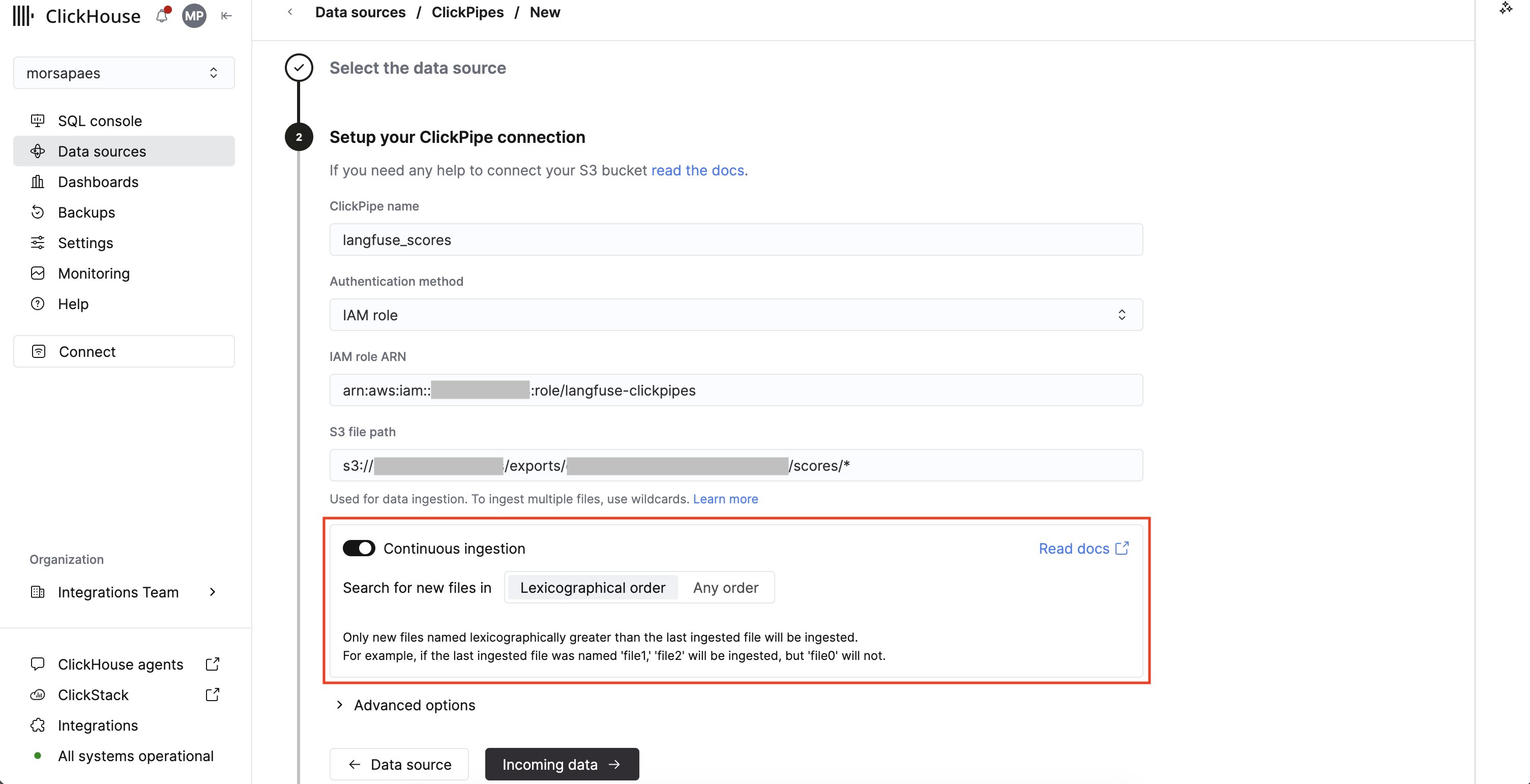 **3.** Нажмите **Incoming data**. ClickPipes получит метаданные из вашего бакета и на следующем шаге автоматически определит схему целевой таблицы.
**1.** ClickPipes подключится к вашему бакету, получит список файлов по указанному пути и автоматически определит их формат. В этом примере используется формат экспорта Langfuse Cloud по умолчанию (Parquet).
**3.** Нажмите **Incoming data**. ClickPipes получит метаданные из вашего бакета и на следующем шаге автоматически определит схему целевой таблицы.
**1.** ClickPipes подключится к вашему бакету, получит список файлов по указанному пути и автоматически определит их формат. В этом примере используется формат экспорта Langfuse Cloud по умолчанию (Parquet).
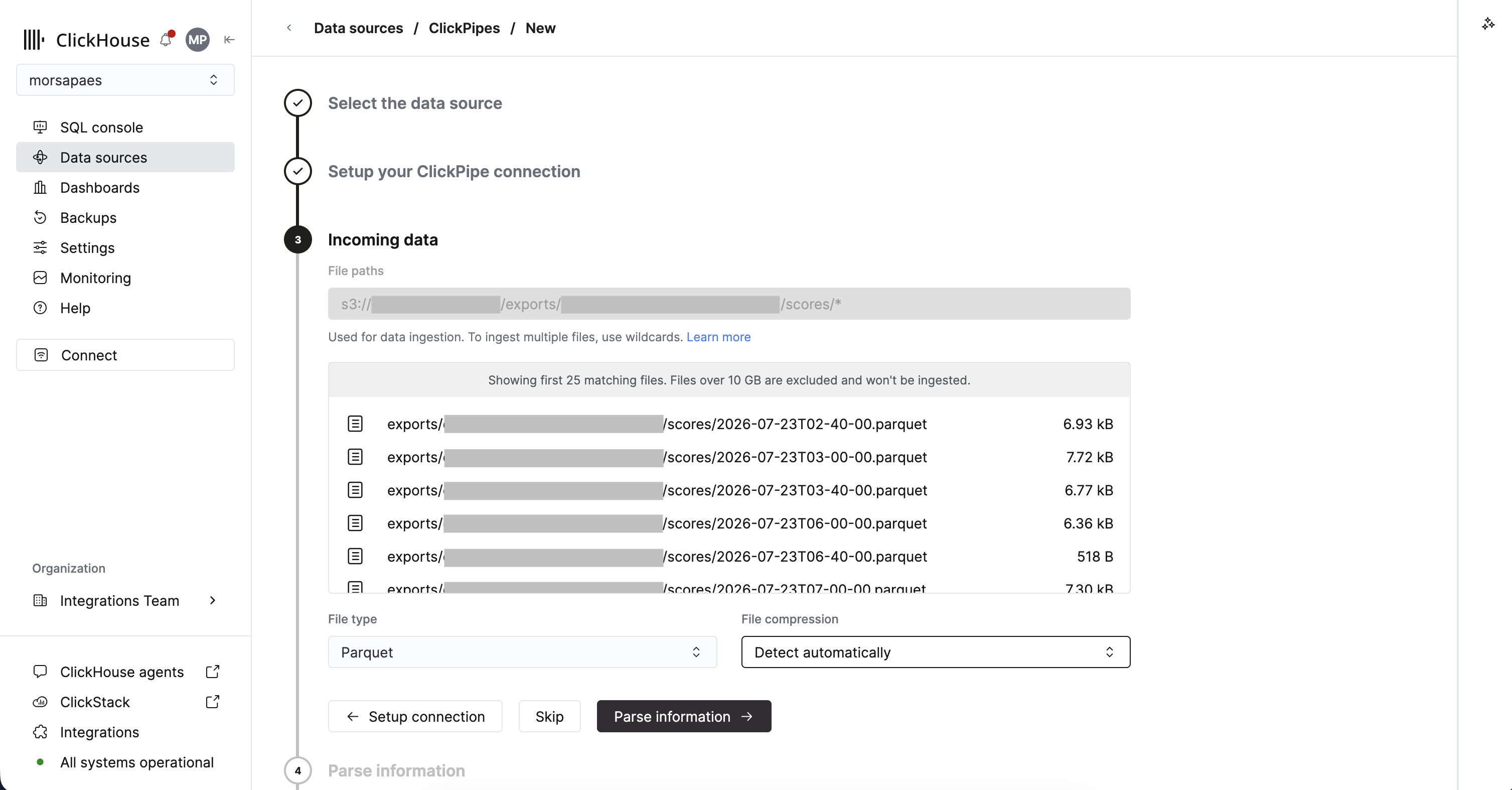 **2.** Нажмите **Parse information**. ClickPipes определит схему экспортированных данных по файлу-образцу и автоматически сопоставит поля источника с полями целевой таблицы ClickHouse.
**1.** На этом шаге можно просмотреть автоматически определённую схему и настроить параметры целевой таблицы: скорректировать сопоставление типов данных, задать [ключ сортировки](/ru/best-practices/choosing-a-primary-key) и выбрать [движок таблицы](/ru/reference/engines/table-engines).
**2.** Нажмите **Parse information**. ClickPipes определит схему экспортированных данных по файлу-образцу и автоматически сопоставит поля источника с полями целевой таблицы ClickHouse.
**1.** На этом шаге можно просмотреть автоматически определённую схему и настроить параметры целевой таблицы: скорректировать сопоставление типов данных, задать [ключ сортировки](/ru/best-practices/choosing-a-primary-key) и выбрать [движок таблицы](/ru/reference/engines/table-engines).
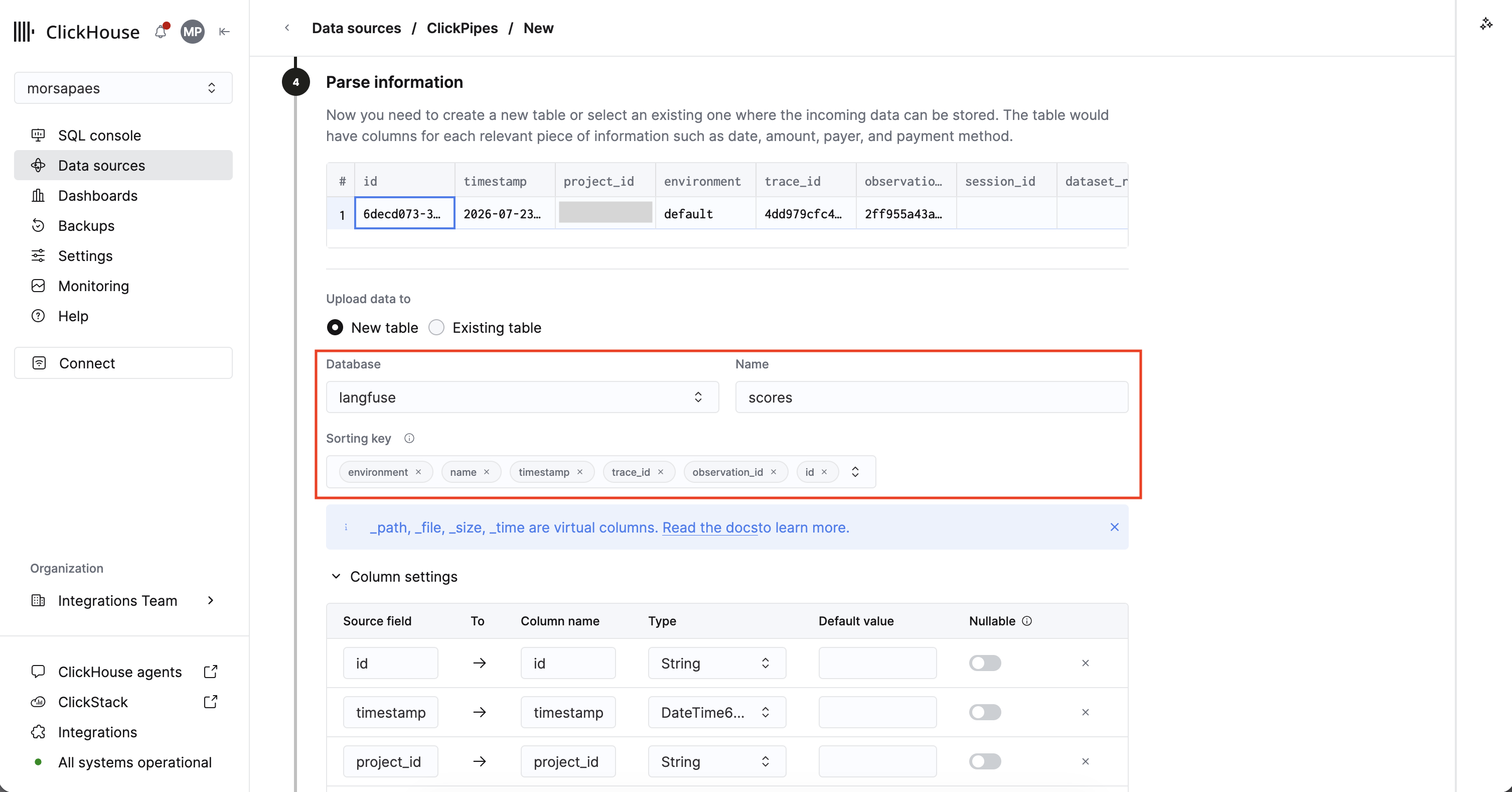 В разделе **Upload data to** оставьте выбранным вариант **New table** и укажите:
* **Database** и **Name**: отдельную базу данных для данных Langfuse (например, `langfuse`) и понятное имя целевой таблицы (например, `scores`). По умолчанию ClickPipes использует `default.s3-`, чтобы избежать конфликтов имён.
* **Sorting key**: [ключ упорядочивания](/ru/best-practices/choosing-a-primary-key) целевой таблицы, который определяет, как ClickHouse хранит данные на диске. Для оптимальной производительности ключ сортировки должен соответствовать тому, как ваши запросы обращаются к данным, — тогда они смогут пропускать чтение как можно большего объёма данных.
| Подкаталог | Целевая таблица | Рекомендуемый ключ сортировки |
| - | - | - |
| `observations_v2/` | `observations_v2` | `environment, start_time, trace_id, id` |
| `scores/` | `scores` | `environment, name, timestamp, trace_id, observation_id, id` |
Этот ключ также используется для дедупликации в таблицах `ReplacingMergeTree`, поэтому набор столбцов должен однозначно идентифицировать запись. Если вы загружаете **несколько проектов Langfuse** в одну таблицу, добавьте `project_id` в начало ключа сортировки. Рекомендации по выбору ключа сортировки см. в [справочной документации](/ru/best-practices/choosing-a-primary-key).
* **Partition by**: оставьте поле пустым, если не планируете удалять устаревшие трассировки. [Партиционирование](/ru/best-practices/choosing-a-partitioning-key) в ClickHouse предназначено для управления данными, а не для оптимизации запросов; рекомендуемый ключ сортировки и так отсекает лишние данные в запросах по временному диапазону. Если же нужно ограничить срок хранения, партиционируйте таблицу по столбцу времени (`toYYYYMM(start_time)` или `toYYYYMM(timestamp)` для `scores`) — тогда удаление трассировок за месяц сведётся к одной операции `DROP PARTITION`.
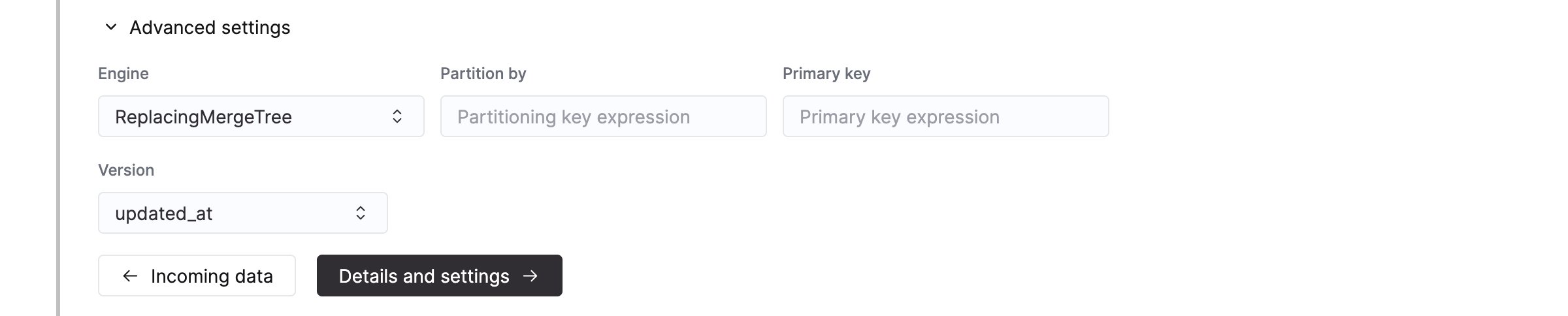
**2.** Затем разверните **Advanced settings**, выберите для **Engine** значение [`ReplacingMergeTree`](/ru/engines/table-engines/mergetree-family/replacingmergetree), чтобы обеспечить дедупликацию, и укажите `updated_at` в качестве столбца **Version**.
В разделе **Upload data to** оставьте выбранным вариант **New table** и укажите:
* **Database** и **Name**: отдельную базу данных для данных Langfuse (например, `langfuse`) и понятное имя целевой таблицы (например, `scores`). По умолчанию ClickPipes использует `default.s3-`, чтобы избежать конфликтов имён.
* **Sorting key**: [ключ упорядочивания](/ru/best-practices/choosing-a-primary-key) целевой таблицы, который определяет, как ClickHouse хранит данные на диске. Для оптимальной производительности ключ сортировки должен соответствовать тому, как ваши запросы обращаются к данным, — тогда они смогут пропускать чтение как можно большего объёма данных.
| Подкаталог | Целевая таблица | Рекомендуемый ключ сортировки |
| - | - | - |
| `observations_v2/` | `observations_v2` | `environment, start_time, trace_id, id` |
| `scores/` | `scores` | `environment, name, timestamp, trace_id, observation_id, id` |
Этот ключ также используется для дедупликации в таблицах `ReplacingMergeTree`, поэтому набор столбцов должен однозначно идентифицировать запись. Если вы загружаете **несколько проектов Langfuse** в одну таблицу, добавьте `project_id` в начало ключа сортировки. Рекомендации по выбору ключа сортировки см. в [справочной документации](/ru/best-practices/choosing-a-primary-key).
* **Partition by**: оставьте поле пустым, если не планируете удалять устаревшие трассировки. [Партиционирование](/ru/best-practices/choosing-a-partitioning-key) в ClickHouse предназначено для управления данными, а не для оптимизации запросов; рекомендуемый ключ сортировки и так отсекает лишние данные в запросах по временному диапазону. Если же нужно ограничить срок хранения, партиционируйте таблицу по столбцу времени (`toYYYYMM(start_time)` или `toYYYYMM(timestamp)` для `scores`) — тогда удаление трассировок за месяц сведётся к одной операции `DROP PARTITION`.
**2.** Затем разверните **Advanced settings**, выберите для **Engine** значение [`ReplacingMergeTree`](/ru/engines/table-engines/mergetree-family/replacingmergetree), чтобы обеспечить дедупликацию, и укажите `updated_at` в качестве столбца **Version**.
 Окна экспорта в интеграции Langfuse Cloud Blob Storage включают обе границы, поэтому одна и та же запись может попасть в несколько экспортированных файлов. Если ваши аналитические запросы не идемпотентны (идемпотентны, например, `uniq()`, `max()`, `min()`), вы **обязаны** обрабатывать дедупликацию на уровне последующей модели данных, используя `ReplacingMergeTree` в качестве целевого движка.
**Дедупликация с помощью ReplacingMergeTree**
Этот движок таблицы схлопывает дубликаты во время фоновых слияний. Для полной дедупликации при чтении (т. е. семантики merge-on-read) **необходимо** использовать в запросах модификатор `FINAL` (или агрегации в стиле `argMax()`).
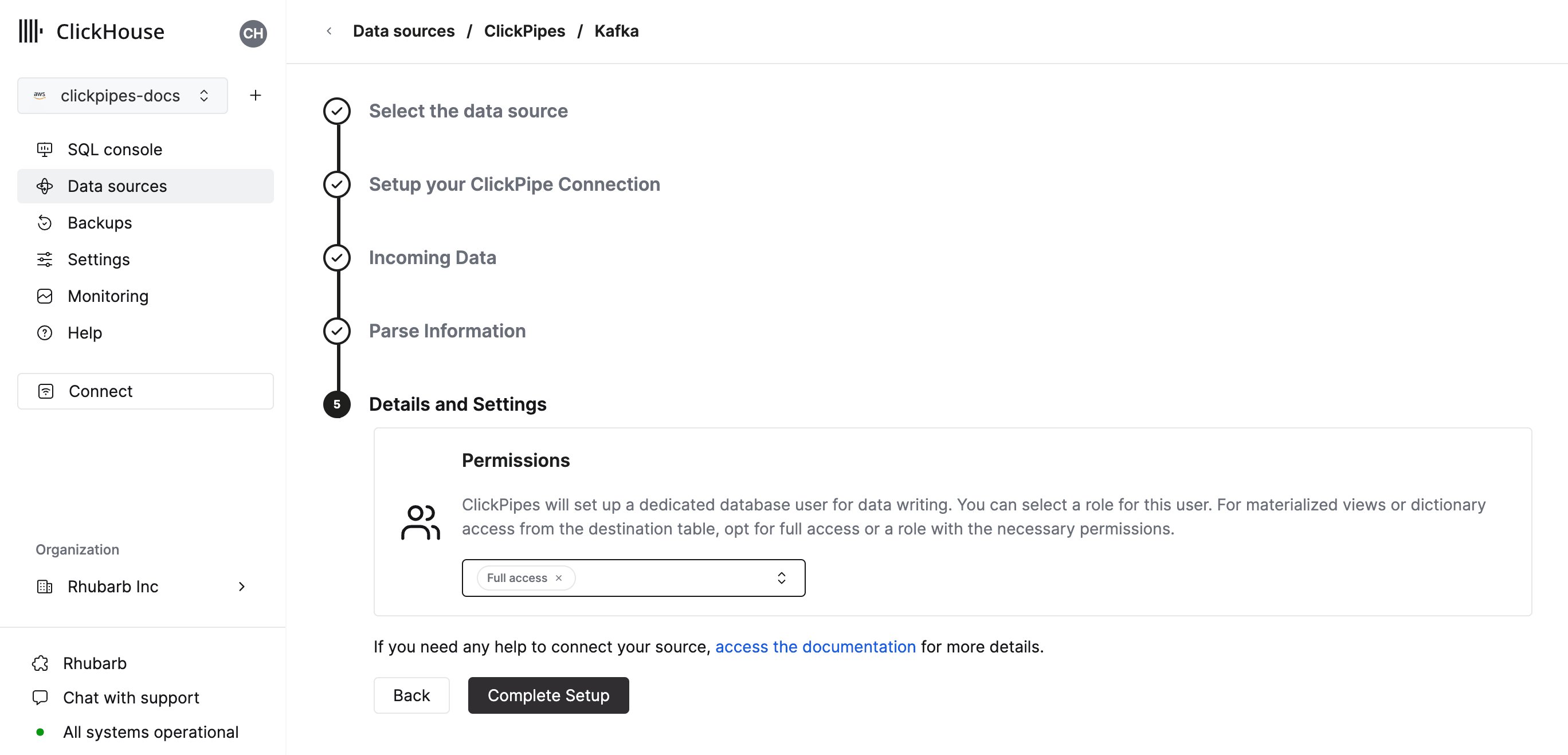
ClickPipes создаёт отдельного пользователя для записи данных в целевую таблицу. Выберите для этого внутреннего пользователя пользовательскую роль или одну из предопределённых ролей:
* `Full access`: полный доступ к кластеру. Требуется, если с целевой таблицей используется materialized view или словарь.
* `Only destination table`: разрешения `INSERT` только на целевую таблицу.
Окна экспорта в интеграции Langfuse Cloud Blob Storage включают обе границы, поэтому одна и та же запись может попасть в несколько экспортированных файлов. Если ваши аналитические запросы не идемпотентны (идемпотентны, например, `uniq()`, `max()`, `min()`), вы **обязаны** обрабатывать дедупликацию на уровне последующей модели данных, используя `ReplacingMergeTree` в качестве целевого движка.
**Дедупликация с помощью ReplacingMergeTree**
Этот движок таблицы схлопывает дубликаты во время фоновых слияний. Для полной дедупликации при чтении (т. е. семантики merge-on-read) **необходимо** использовать в запросах модификатор `FINAL` (или агрегации в стиле `argMax()`).
ClickPipes создаёт отдельного пользователя для записи данных в целевую таблицу. Выберите для этого внутреннего пользователя пользовательскую роль или одну из предопределённых ролей:
* `Full access`: полный доступ к кластеру. Требуется, если с целевой таблицей используется materialized view или словарь.
* `Only destination table`: разрешения `INSERT` только на целевую таблицу.
 Нажмите **Complete setup**, чтобы создать ClickPipe.
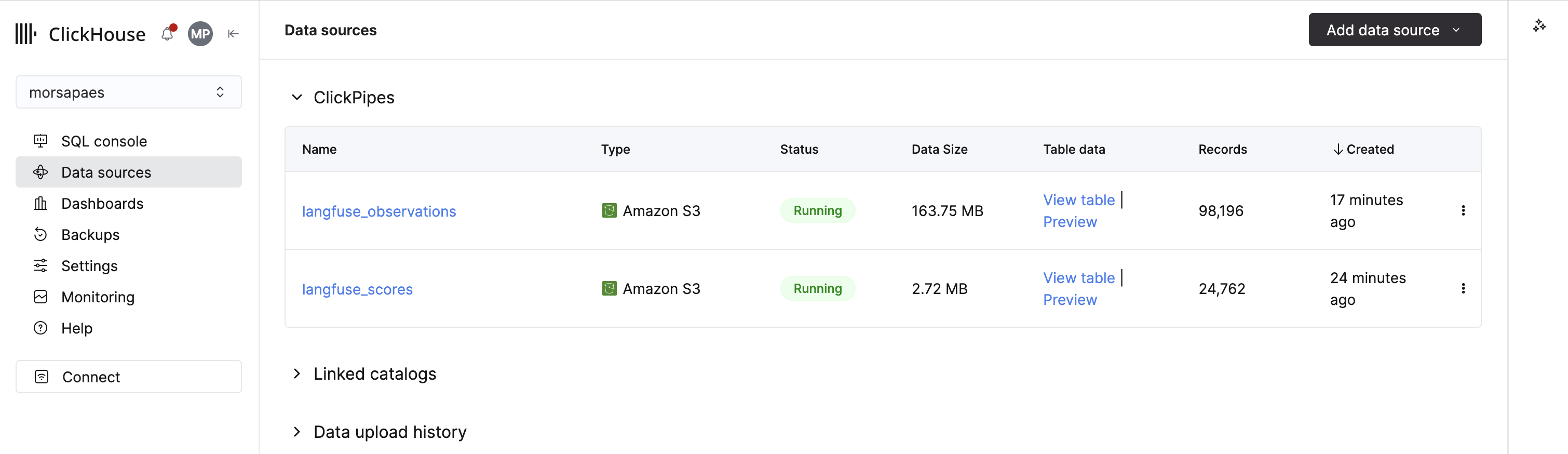
Готово! Сначала ClickPipes выполнит дозагрузку исторических данных из всех файлов по указанному пути, а затем начнёт принимать новые файлы по мере их поступления в бакет.
Нажмите **Complete setup**, чтобы создать ClickPipe.
Готово! Сначала ClickPipes выполнит дозагрузку исторических данных из всех файлов по указанному пути, а затем начнёт принимать новые файлы по мере их поступления в бакет.
 Повторите шаги из этого руководства для каждого подкаталога, который нужно импортировать в ClickHouse Cloud.
Запросы к данным трассировки
Когда ClickPipes будут запущены, вы сможете выполнять запросы к данным трассировки Langfuse Cloud непосредственно в ClickHouse Cloud. Ниже приведены примеры нескольких распространённых шаблонов запросов: агрегирование затрат и задержек, восстановление отдельной трассировки, а также сопоставление оценок с моделями и промптами.
Агрегация метрик по временным интервалам
Некоторые поля, например `usage_details` и `cost_details`, экспортируются как столбцы типа `Map`. Чтобы получить отдельное значение, обратитесь к нему по ключу (например, `sum(cost_details['total'])`).
```sql theme={null}
SELECT
toStartOfHour(start_time) AS t,
provided_model_name,
count() AS spans,
quantile(0.95)(latency) AS p95_latency,
sum(total_cost) AS cost,
sum(usage_details['total']) AS tokens
FROM observations_v2 FINAL
WHERE start_time >= now() - INTERVAL 7 DAY
-- AND environment = ''
GROUP BY t, provided_model_name
ORDER BY t;
```
Восстановление трассировки
```sql theme={null}
SELECT *
FROM observations_v2 FINAL
WHERE trace_id = ''
ORDER BY start_time;
```
Анализ качества
```sql theme={null}
SELECT
o.provided_model_name,
s.name,
avg(s.value) AS avg_score
FROM "s3-26237f63-84dc-4a7d-a0e1-7361cf55ee0b" AS s FINAL
JOIN "s3-80899034-ce1e-4dc9-a4e6-b059ddec4175" AS o FINAL ON s.trace_id = o.trace_id
--WHERE s.environment = ''
GROUP BY o.provided_model_name, s.name
ORDER BY avg_score DESC;
```
См. также
* [Langfuse и ClickHouse](/ru/products/cloud/features/ai-ml/langfuse)
* [Экспорт данных Langfuse Cloud в Blob Storage](https://langfuse.com/docs/api-and-data-platform/features/export-to-blob-storage)
* [ClickPipes для объектного хранилища](/ru/integrations/clickpipes/object-storage/amazon-s3/overview)