> ## Documentation Index
> Fetch the complete documentation index at: https://private-7c7dfe99-vortex-format.mintlify.site/llms.txt
> Use this file to discover all available pages before exploring further.

> Exploは、データに関する質問を簡単に行える、使いやすいオープンソースのUIツールです。

# ExploをClickHouseに接続する

export const CommunityMaintainedBadge = () => {
  return <div className="CommunityMaintainedBadge">
            <div className="CommunityMaintainedIcon">
            <svg xmlns="http://www.w3.org/2000/svg" width="20" height="20" fill="currentColor" viewBox="0 0 256 256">
                <path d="M244.8,150.4a8,8,0,0,1-11.2-1.6A51.6,51.6,0,0,0,192,128a8,8,0,0,1-7.37-4.89,8,8,0,0,1,0-6.22A8,8,0,0,1,192,112a24,24,0,1,0-23.24-30,8,8,0,1,1-15.5-4A40,40,0,1,1,219,117.51a67.94,67.94,0,0,1,27.43,21.68A8,8,0,0,1,244.8,150.4ZM190.92,212a8,8,0,1,1-13.84,8,57,57,0,0,0-98.16,0,8,8,0,1,1-13.84-8,72.06,72.06,0,0,1,33.74-29.92,48,48,0,1,1,58.36,0A72.06,72.06,0,0,1,190.92,212ZM128,176a32,32,0,1,0-32-32A32,32,0,0,0,128,176ZM72,120a8,8,0,0,0-8-8A24,24,0,1,1,87.24,82a8,8,0,1,0,15.5-4A40,40,0,1,0,37,117.51,67.94,67.94,0,0,0,9.6,139.19a8,8,0,1,0,12.8,9.61A51.6,51.6,0,0,1,64,128,8,8,0,0,0,72,120Z"></path>
            </svg>
        </div>
            コミュニティ管理
        </div>;
};

export const Image = ({img, alt, size = "lg"}) => {
  const normalizedSize = ["sm", "md", "lg"].includes(size) ? size : "lg";
  return <div className={`ch-image-${normalizedSize}`}>
      <Frame>
        <img src={img} alt={alt} />
      </Frame>
    </div>;
};

<CommunityMaintainedBadge />

あらゆるプラットフォーム向けの顧客向け分析。美しい可視化を実現するために設計され、シンプルさを追求して構築されています。

<div id="goal">
  ## 目標
</div>

このガイドでは、ClickHouse のデータを Explo に接続して、結果を可視化します。グラフは次のようになります。

<Image img="https://mintcdn.com/private-7c7dfe99-vortex-format/n1TxS6N-uzaw6toY/images/integrations/data-visualization/explo_15.webp?fit=max&auto=format&n=n1TxS6N-uzaw6toY&q=85&s=cbc48b95bf74c7212c149874573a6ba6" size="md" alt="Explo Dashboard" width="1152" height="661" data-path="images/integrations/data-visualization/explo_15.webp" />

<p />

<Tip>
  **データを追加する**

  使用するデータセットがない場合は、サンプルの 1 つを追加できます。このガイドでは [UK Price Paid](/ja/get-started/sample-datasets/uk-price-paid) データセットを使用しているため、それを選ぶとよいでしょう。同じドキュメントカテゴリには、ほかにもいくつかサンプルがあります。
</Tip>

<Steps>
  <Step title="接続の詳細を確認する" id="1-gather-your-connection-details">
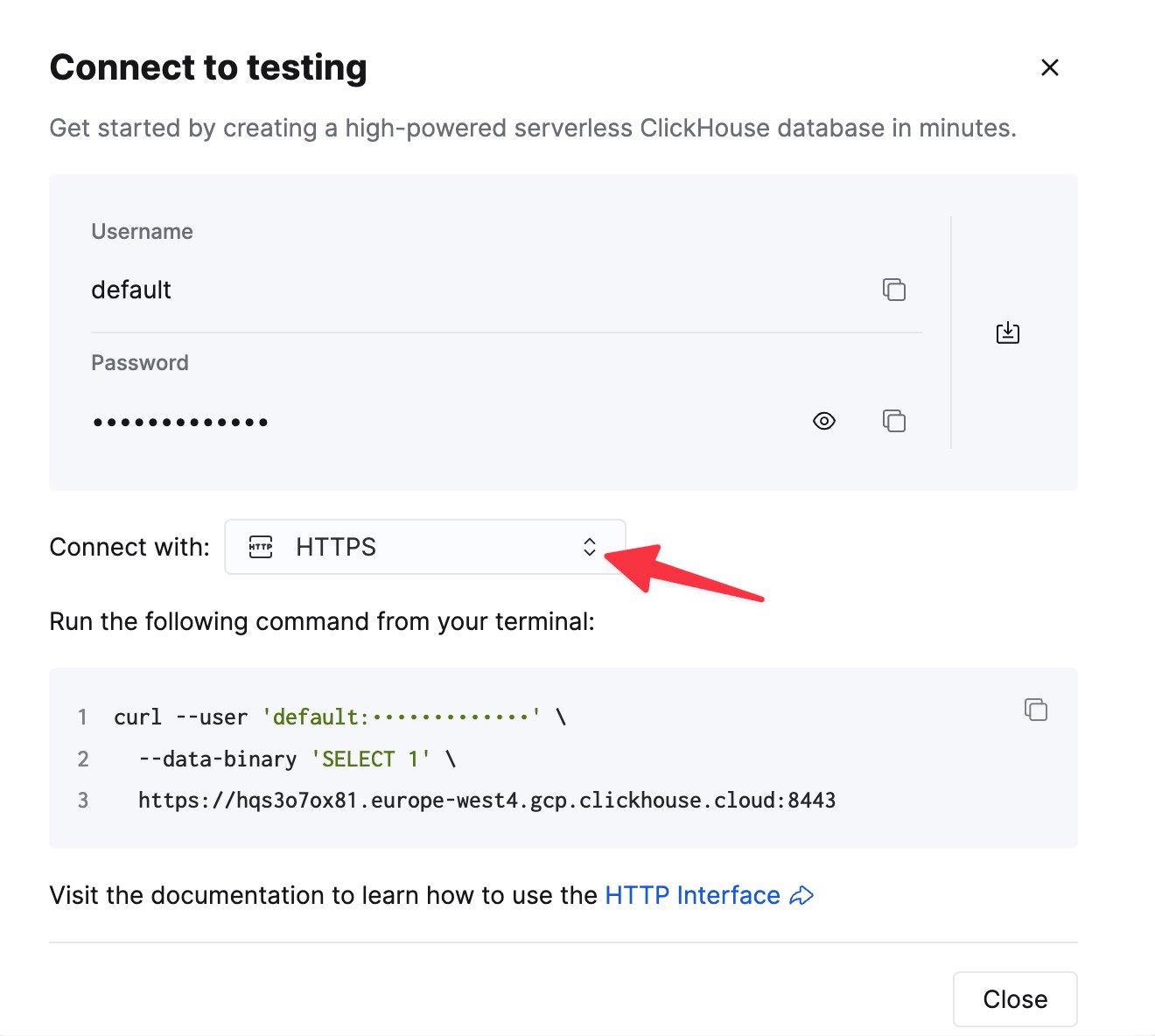
    HTTP(S) で ClickHouse に接続するには、次の情報が必要です。

    | Parameter(s)              | Description                                               |
    | ------------------------- | --------------------------------------------------------- |
    | `HOST` and `PORT`         | 通常、TLS を使用する場合のポートは 8443、TLS を使用しない場合は 8123 です。           |
    | `DATABASE NAME`           | デフォルトでは `default` という名前のデータベースがあります。接続先のデータベース名を使用してください。 |
    | `USERNAME` and `PASSWORD` | デフォルトのユーザー名は `default` です。用途に応じたユーザー名を使用してください。           |

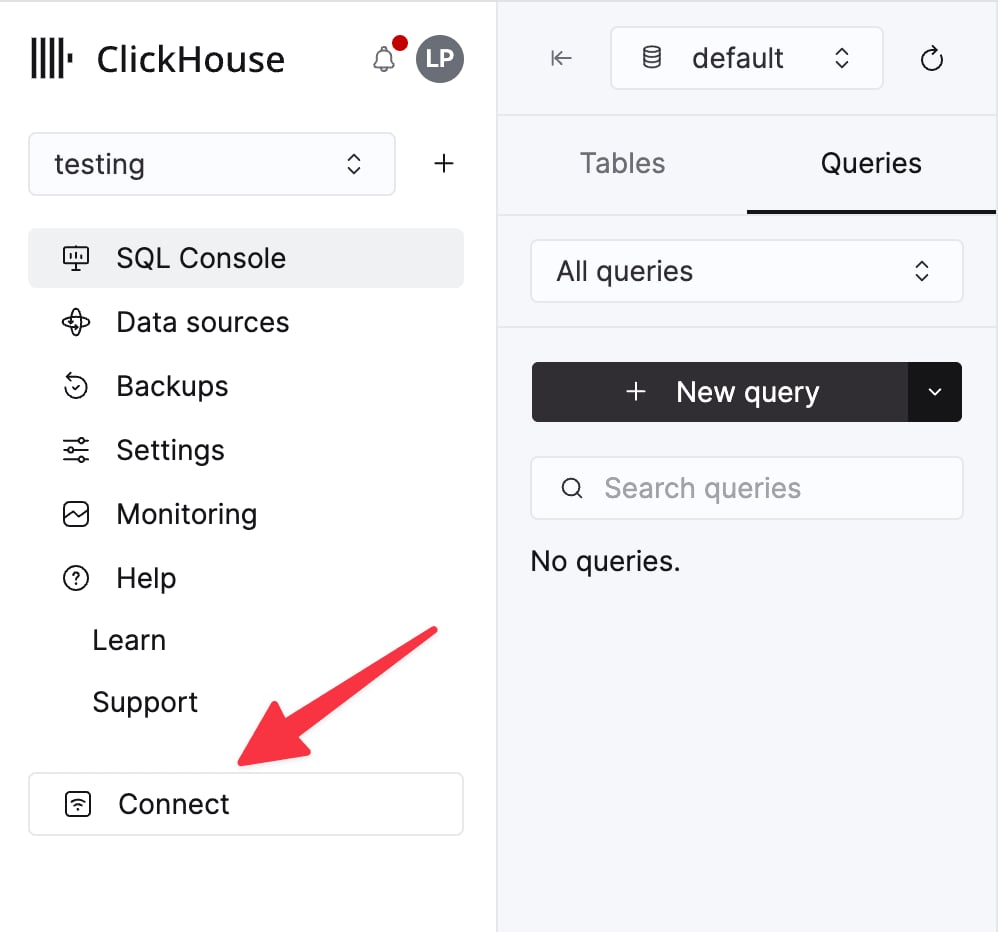
    ClickHouse Cloud サービスの詳細は、ClickHouse Cloud コンソールで確認できます。
    サービスを選択し、**Connect** をクリックします。

    <div className="ch-image-md">
      <Frame>
        <img src="https://mintcdn.com/private-7c7dfe99-vortex-format/tee0vtC1xMN3cEIV/images/_snippets/cloud-connect-button.webp?fit=max&auto=format&n=tee0vtC1xMN3cEIV&q=85&s=334245222c7a16f54a807110b260b71e" alt="ClickHouse Cloud サービスの接続ボタン" width="998" height="932" data-path="images/_snippets/cloud-connect-button.webp" />
      </Frame>
    </div>

    **HTTPS** を選択します。接続情報は `curl` コマンドの例として表示されます。

    <div className="ch-image-md">
      <Frame>
        <img src="https://mintcdn.com/private-7c7dfe99-vortex-format/tee0vtC1xMN3cEIV/images/_snippets/connection-details-https.webp?fit=max&auto=format&n=tee0vtC1xMN3cEIV&q=85&s=0ca54b2dc236ae2cd68a6e889b46dd0b" alt="ClickHouse Cloud HTTPS 接続情報" width="1320" height="1184" data-path="images/_snippets/connection-details-https.webp" />
      </Frame>
    </div>

    セルフマネージド ClickHouse を使用している場合、接続情報は ClickHouse 管理者によって設定されます。
  </Step>

  <Step title="Explo を ClickHouse に接続する" id="2--connect-explo-to-clickhouse">
    1. Explo アカウントを作成します。

    2. 左側のサイドバーにある Explo の **data** タブをクリックします。

    <Image img="https://mintcdn.com/private-7c7dfe99-vortex-format/n1TxS6N-uzaw6toY/images/integrations/data-visualization/explo_01.webp?fit=max&auto=format&n=n1TxS6N-uzaw6toY&q=85&s=1c8b47affe8e194fbbd1604f0fb237df" size="sm" alt="Data タブ" border width="432" height="500" data-path="images/integrations/data-visualization/explo_01.webp" />

    3. 右上にある **Connect Data Source** をクリックします。

    <Image img="https://mintcdn.com/private-7c7dfe99-vortex-format/n1TxS6N-uzaw6toY/images/integrations/data-visualization/explo_02.webp?fit=max&auto=format&n=n1TxS6N-uzaw6toY&q=85&s=317cdbac381b1651e6d88b2722c7e7e7" size="sm" alt="Connect Data Source" border width="288" height="78" data-path="images/integrations/data-visualization/explo_02.webp" />

    4. **Getting Started** ページで必要な情報を入力します

    <Image img="https://mintcdn.com/private-7c7dfe99-vortex-format/n1TxS6N-uzaw6toY/images/integrations/data-visualization/explo_03.webp?fit=max&auto=format&n=n1TxS6N-uzaw6toY&q=85&s=51c7b71653cf012eb194b959c9420ac6" size="md" alt="Getting Started" border width="1152" height="894" data-path="images/integrations/data-visualization/explo_03.webp" />

    5. **ClickHouse** を選択します

    <Image img="https://mintcdn.com/private-7c7dfe99-vortex-format/n1TxS6N-uzaw6toY/images/integrations/data-visualization/explo_04.webp?fit=max&auto=format&n=n1TxS6N-uzaw6toY&q=85&s=1111f9f500f5419a82cce1553eea3270" size="md" alt="ClickHouse" border width="1152" height="1156" data-path="images/integrations/data-visualization/explo_04.webp" />

    6. **ClickHouse の認証情報** を入力します。

    <Image img="https://mintcdn.com/private-7c7dfe99-vortex-format/n1TxS6N-uzaw6toY/images/integrations/data-visualization/explo_05.webp?fit=max&auto=format&n=n1TxS6N-uzaw6toY&q=85&s=70561615f37b35a5510e1d7b6afd9073" size="md" alt="Credentials" border width="1152" height="902" data-path="images/integrations/data-visualization/explo_05.webp" />

    7. **Security** を設定します

    <Image img="https://mintcdn.com/private-7c7dfe99-vortex-format/n1TxS6N-uzaw6toY/images/integrations/data-visualization/explo_06.webp?fit=max&auto=format&n=n1TxS6N-uzaw6toY&q=85&s=0f814f02e352d56fcaafcdada842ea75" size="md" alt="Security" border width="1152" height="855" data-path="images/integrations/data-visualization/explo_06.webp" />

    8. ClickHouse 側で、**Explo の IP をホワイトリストに追加します**。
       `54.211.43.19, 52.55.98.121, 3.214.169.94, 54.156.141.148`
  </Step>

  <Step title="ダッシュボードを作成する" id="3-create-a-dashboard">
    1. 左側のナビゲーションバーにある **Dashboard** タブに移動します。

    <Image img="https://mintcdn.com/private-7c7dfe99-vortex-format/n1TxS6N-uzaw6toY/images/integrations/data-visualization/explo_07.webp?fit=max&auto=format&n=n1TxS6N-uzaw6toY&q=85&s=384bc16e592f02c2b061d70f318a363c" size="sm" alt="Dashboard" border width="432" height="891" data-path="images/integrations/data-visualization/explo_07.webp" />

    2. 右上の **Create Dashboard** をクリックし、ダッシュボードに名前を付けます。これでダッシュボードの作成は完了です。

    <Image img="https://mintcdn.com/private-7c7dfe99-vortex-format/n1TxS6N-uzaw6toY/images/integrations/data-visualization/explo_08.webp?fit=max&auto=format&n=n1TxS6N-uzaw6toY&q=85&s=2c1153fefb39929a67f9419afec5377f" size="sm" alt="Create Dashboard" border width="425" height="76" data-path="images/integrations/data-visualization/explo_08.webp" />

    3. 以下のような画面が表示されます。

    <Image img="https://mintcdn.com/private-7c7dfe99-vortex-format/n1TxS6N-uzaw6toY/images/integrations/data-visualization/explo_09.webp?fit=max&auto=format&n=n1TxS6N-uzaw6toY&q=85&s=2d6d24702f31d78b811d9cb1b4530975" size="md" alt="Explo Dashboard" border width="1152" height="688" data-path="images/integrations/data-visualization/explo_09.webp" />
  </Step>

  <Step title="SQL クエリを実行する" id="4-run-a-sql-query">
    1. 右側のサイドバーでスキーマ名の下に表示されているテーブル名を確認します。次に、以下のコマンドをデータセット エディタに入力します。
       `SELECT * FROM YOUR_TABLE_NAME
       LIMIT 100`

    <Image img="https://mintcdn.com/private-7c7dfe99-vortex-format/n1TxS6N-uzaw6toY/images/integrations/data-visualization/explo_10.webp?fit=max&auto=format&n=n1TxS6N-uzaw6toY&q=85&s=fd473b51e0856aee3055e99f93bff59c" size="md" alt="Explo Dashboard" border width="1152" height="284" data-path="images/integrations/data-visualization/explo_10.webp" />

    2. **Run** をクリックし、**preview** タブに移動してデータを確認します。

    <Image img="https://mintcdn.com/private-7c7dfe99-vortex-format/n1TxS6N-uzaw6toY/images/integrations/data-visualization/explo_11.webp?fit=max&auto=format&n=n1TxS6N-uzaw6toY&q=85&s=5c94a7d96c1ed8830ce98a011421be5c" size="md" alt="Explo Dashboard" border width="1152" height="329" data-path="images/integrations/data-visualization/explo_11.webp" />
  </Step>

  <Step title="グラフを作成する" id="5-build-a-chart">
    1. 左側から棒グラフのアイコンを画面上にドラッグします。

    <Image img="https://mintcdn.com/private-7c7dfe99-vortex-format/n1TxS6N-uzaw6toY/images/integrations/data-visualization/explo_16.webp?fit=max&auto=format&n=n1TxS6N-uzaw6toY&q=85&s=04dfa301b270f7d27c0a763a1e082a23" size="sm" alt="Explo Dashboard" border width="432" height="978" data-path="images/integrations/data-visualization/explo_16.webp" />

    2. データセット を選択します。すると、以下のような画面が表示されます。

    <Image img="https://mintcdn.com/private-7c7dfe99-vortex-format/n1TxS6N-uzaw6toY/images/integrations/data-visualization/explo_12.webp?fit=max&auto=format&n=n1TxS6N-uzaw6toY&q=85&s=53651f2bd3d715559d50f6b4de5f7f3b" size="sm" alt="Explo Dashboard" border width="432" height="744" data-path="images/integrations/data-visualization/explo_12.webp" />

    3. 次のように、X Axis に **county**、Y Axis Section に **Price** を入力します。

    <Image img="https://mintcdn.com/private-7c7dfe99-vortex-format/n1TxS6N-uzaw6toY/images/integrations/data-visualization/explo_13.webp?fit=max&auto=format&n=n1TxS6N-uzaw6toY&q=85&s=e74f0326e1b6aed679652c04a426a265" size="sm" alt="Explo Dashboard" border width="432" height="754" data-path="images/integrations/data-visualization/explo_13.webp" />

    4. 次に、aggregation を **AVG** に変更します。

    <Image img="https://mintcdn.com/private-7c7dfe99-vortex-format/n1TxS6N-uzaw6toY/images/integrations/data-visualization/explo_14.webp?fit=max&auto=format&n=n1TxS6N-uzaw6toY&q=85&s=f76c2a0fa05f57bf782f532eaad17517" size="sm" alt="Explo Dashboard" border width="432" height="447" data-path="images/integrations/data-visualization/explo_14.webp" />

    5. これで、住宅の平均価格を county ごとに表示できます。

    <Image img="https://mintcdn.com/private-7c7dfe99-vortex-format/n1TxS6N-uzaw6toY/images/integrations/data-visualization/explo_15.webp?fit=max&auto=format&n=n1TxS6N-uzaw6toY&q=85&s=cbc48b95bf74c7212c149874573a6ba6" size="md" alt="Explo Dashboard" width="1152" height="661" data-path="images/integrations/data-visualization/explo_15.webp" />
  </Step>
</Steps>

<div id="learn-more">
  ## 詳細情報
</div>

Explo の詳細やダッシュボードの作成方法については、<a href="https://docs.explo.co/" target="_blank">Explo のドキュメントをご覧ください</a>。