> ## Documentation Index
> Fetch the complete documentation index at: https://private-7c7dfe99-vortex-format.mintlify.site/llms.txt
> Use this file to discover all available pages before exploring further.
> ThoughtSpot es una plataforma de analítica impulsada por IA que le permite buscar, explorar y visualizar sus datos en tiempo real.
# ThoughtSpot
export const PartnerBadge = () => {
return ;
};
ThoughtSpot puede conectarse a ClickHouse Cloud o a una implementación local (on-premise) mediante su conector nativo de ClickHouse.
Para conectarse a ClickHouse con HTTP(S), necesita esta información:
| Parámetro(s) | Descripción |
| - | - |
| `HOST` and `PORT` | Normalmente, el puerto es 8443 cuando se usa TLS o 8123 cuando no se usa TLS. |
| `DATABASE NAME` | De forma predeterminada, existe una base de datos llamada `default`; use el nombre de la base de datos a la que desea conectarse. |
| `USERNAME` and `PASSWORD` | De forma predeterminada, el nombre de usuario es `default`. Use el nombre de usuario adecuado para su caso de uso. |
Los detalles de su servicio de ClickHouse Cloud están disponibles en la consola de ClickHouse Cloud.
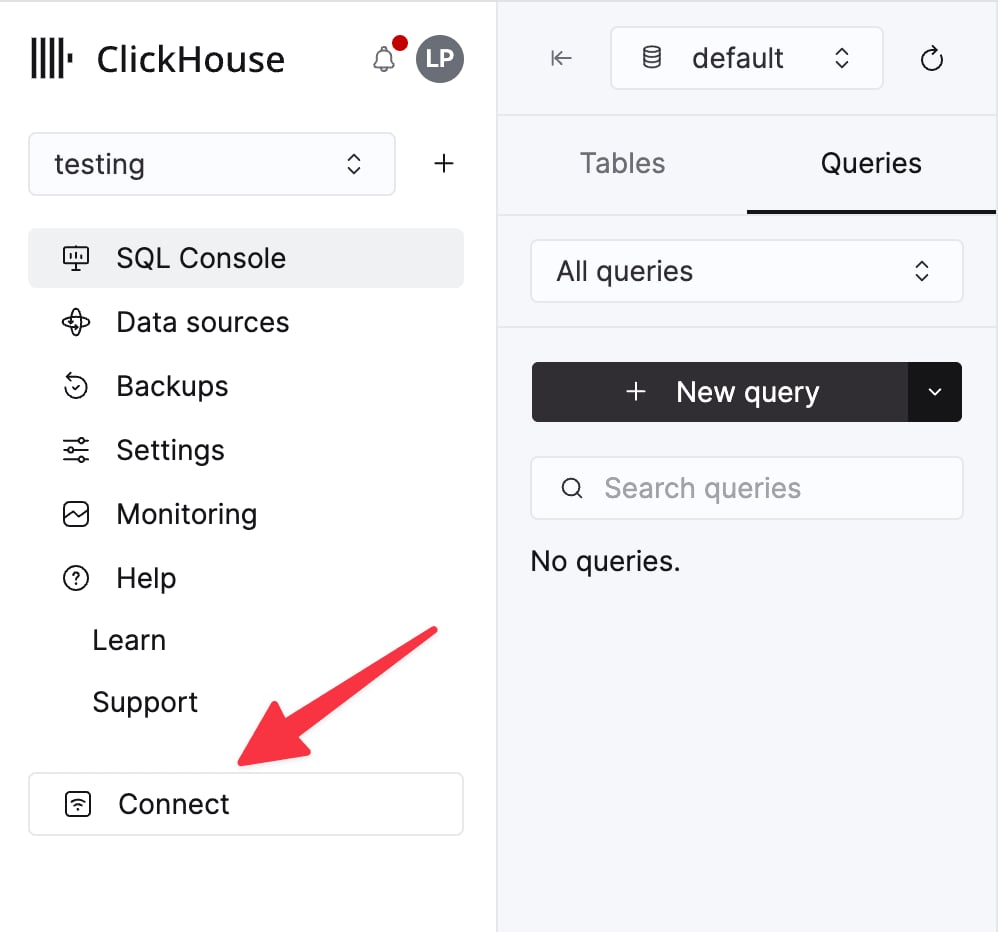
Seleccione un servicio y haga clic en **Connect**:
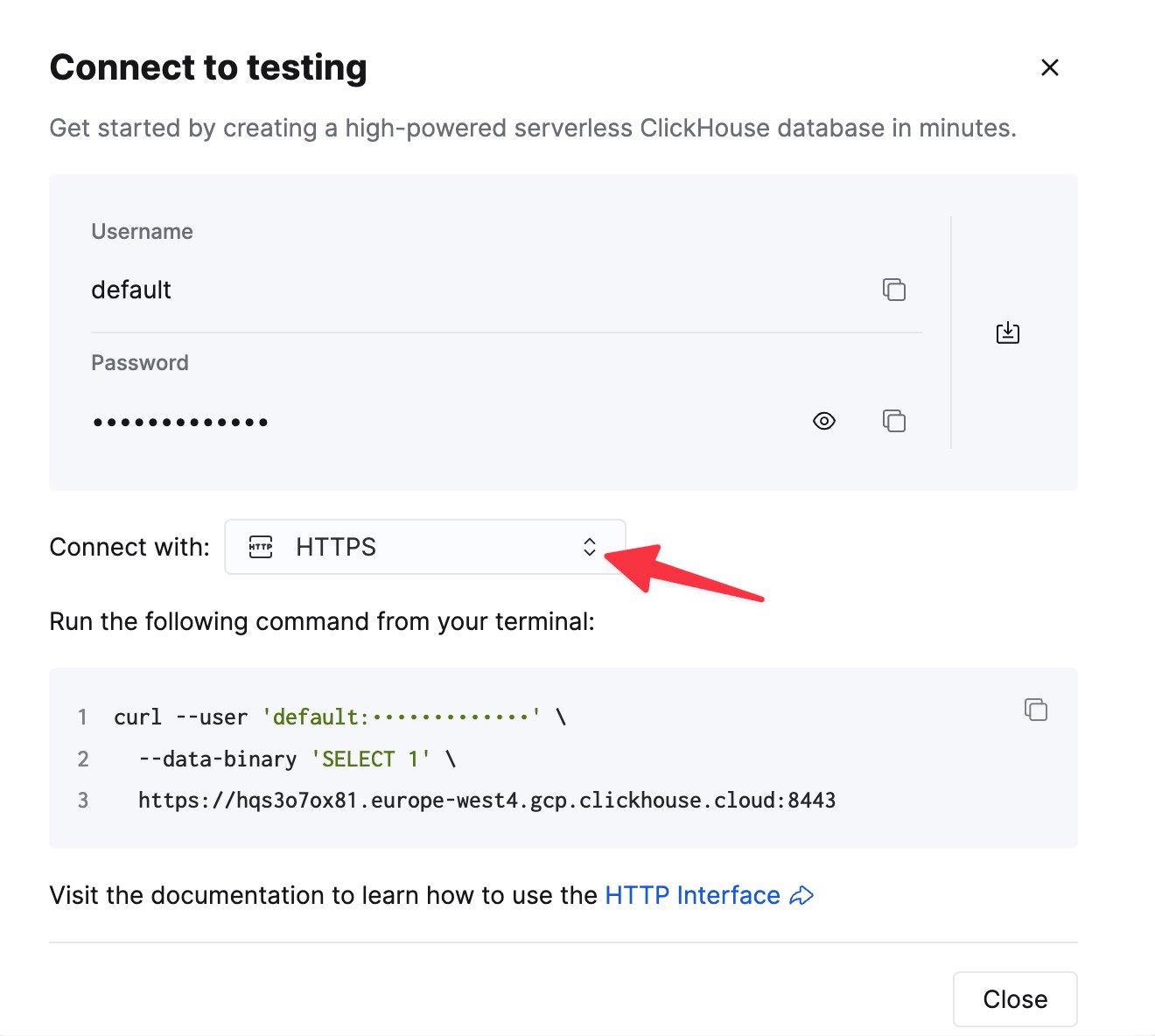
Elija **HTTPS**. Los detalles de conexión se muestran en un comando `curl` de ejemplo.
Si usa ClickHouse autogestionado, los detalles de conexión los establece su administrador de ClickHouse.
1. Vaya a **Data workspace** > **Connections**.
2. Haga clic en **+ Create connection**, seleccione el mosaico **ClickHouse** y, a continuación, haga clic en **Next**.
3. Introduzca un nombre para la conexión, una descripción opcional y los datos de conexión de ClickHouse que reunió en el paso anterior y, a continuación, haga clic en **Next**. Para obtener más información sobre cada atributo, consulte la [referencia de la conexión de ClickHouse](https://docs.thoughtspot.com/cloud/latest/connections-clickhouse-reference) en la documentación de ThoughtSpot.
4. (Opcional) Para configurar un tiempo de espera a nivel de consulta, abra el menú **Advanced Config**. En **Key**, introduzca `queryTimeoutSeconds`. En **Value**, introduzca el tiempo de espera en segundos. Se recomienda un máximo de 10 minutos.
5. (Opcional) Para añadir más pares clave-valor, abra el menú **Advanced Config** e introduzca una **Key** y un **Value**. Haga clic en el signo más (**+**) para añadir más pares.
Todos los pares clave-valor que introduzca deben estar definidos en su origen de datos de ClickHouse. Los pares clave-valor distinguen entre mayúsculas y minúsculas.
6. Seleccione las tablas y columnas que desee utilizar y, a continuación, haga clic en **Create connection**. Aparecerá un mensaje que confirma el número de tablas y columnas añadidas.
La conexión aparecerá ahora en la página **Data workspace** > **Connections**. Ya puede realizar búsquedas en sus datos de ClickHouse y ejecutar consultas en tiempo real sobre las tablas vinculadas en ThoughtSpot.