> ## Documentation Index
> Fetch the complete documentation index at: https://private-7c7dfe99-vortex-format.mintlify.site/llms.txt
> Use this file to discover all available pages before exploring further.

> ThoughtSpot منصة تحليلات مدعومة بالذكاء الاصطناعي تتيح لك البحث في بياناتك واستكشافها وتصوّرها في الوقت الفعلي.

# ThoughtSpot

export const PartnerBadge = () => {
  return <div className="PartnerBadge">
            <div className="PartnerBadgeIcon">
                <svg width="16" height="16" viewBox="0 0 16 16" fill="none" xmlns="http://www.w3.org/2000/svg">
                    <polyline points="12.5 9.5 10 12 6 11 2.5 8.5" stroke="currentColor" strokeLinecap="round" strokeLinejoin="round" strokeWidth="1" />
                    <polyline points="4.54 4.41 8 3.5 11.46 4.41" stroke="currentColor" strokeLinecap="round" strokeLinejoin="round" strokeWidth="1" />
                    <path d="M2.15,3.78 L0.55,6.95 A0.5,0.5 0,0,0 0.77,7.62 L2.5,8.5 L4.54,4.41 L2.82,3.55 A0.5,0.5 0,0,0 2.15,3.78 Z" stroke="currentColor" strokeLinecap="round" strokeLinejoin="round" strokeWidth="1" />
                    <path d="M13.5,8.5 L15.23,7.62 A0.5,0.5 0,0,0 15.45,6.95 L13.85,3.78 A0.5,0.5 0,0,0 13.18,3.55 L11.46,4.41 Z" stroke="currentColor" strokeLinecap="round" strokeLinejoin="round" strokeWidth="1" />
                    <path d="M11.5,4.5 L9,4.5 L6.15,7.27 A0.5,0.5 0,0,0 6.24,8.05 C7.33,8.74 8.81,8.72 10,7.5 L12.5,9.5 L13.5,8.5" stroke="currentColor" strokeLinecap="round" strokeLinejoin="round" strokeWidth="1" />
                    <polyline points="7.75 13.5 5.15 12.85 3.5 11.67" stroke="currentColor" strokeLinecap="round" strokeLinejoin="round" strokeWidth="1" />
                </svg>
            </div>
            تكامل شريك
        </div>;
};

<PartnerBadge />

يمكن لـ ThoughtSpot الاتصال بـ ClickHouse Cloud أو بعمليات النشر المحلية عبر موصل ClickHouse الأصلي المدمج فيه.

<Steps>
  <Step title="اجمع بيانات الاتصال" id="1-gather-your-connection-details">
    للاتصال بـ ClickHouse باستخدام HTTP(S)، تحتاج إلى المعلومات التالية:

    | المعلمات | الوصف |
    | - | - |
    | `HOST` and `PORT` | عادةً ما يكون المنفذ 8443 عند استخدام TLS، أو 8123 عند عدم استخدام TLS. |
    | `DATABASE NAME` | افتراضيًا، توجد قاعدة بيانات باسم `default`. استخدم اسم قاعدة البيانات التي تريد الاتصال بها. |
    | `USERNAME` and `PASSWORD` | افتراضيًا، يكون اسم المستخدم `default`. استخدم اسم المستخدم المناسب لحالة الاستخدام لديك. |

    تتوفر تفاصيل خدمة ClickHouse Cloud الخاصة بك في ClickHouse Cloud console.
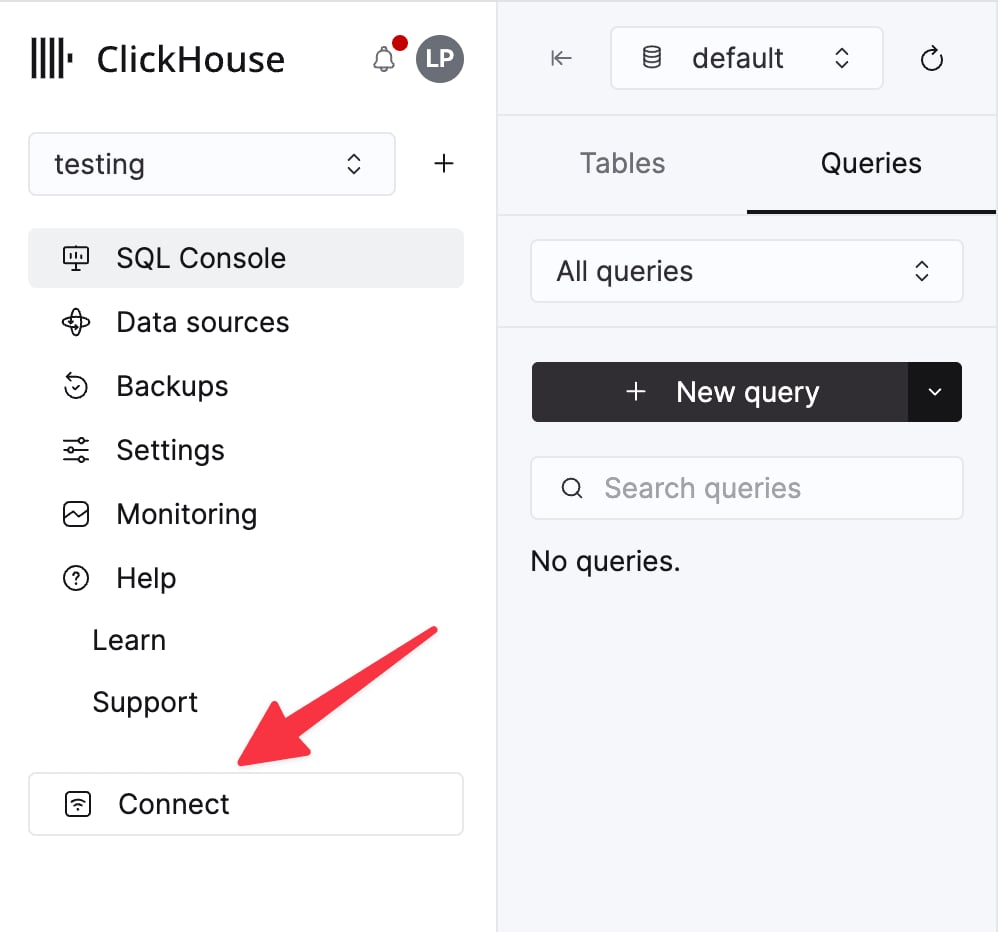
    حدِّد خدمة ثم انقر على **Connect**:

    <div className="ch-image-md">
      <Frame>
        <img src="https://mintcdn.com/private-7c7dfe99-vortex-format/tee0vtC1xMN3cEIV/images/_snippets/cloud-connect-button.webp?fit=max&auto=format&n=tee0vtC1xMN3cEIV&q=85&s=334245222c7a16f54a807110b260b71e" alt="زر Connect لخدمة ClickHouse Cloud" width="998" height="932" data-path="images/_snippets/cloud-connect-button.webp" />
      </Frame>
    </div>

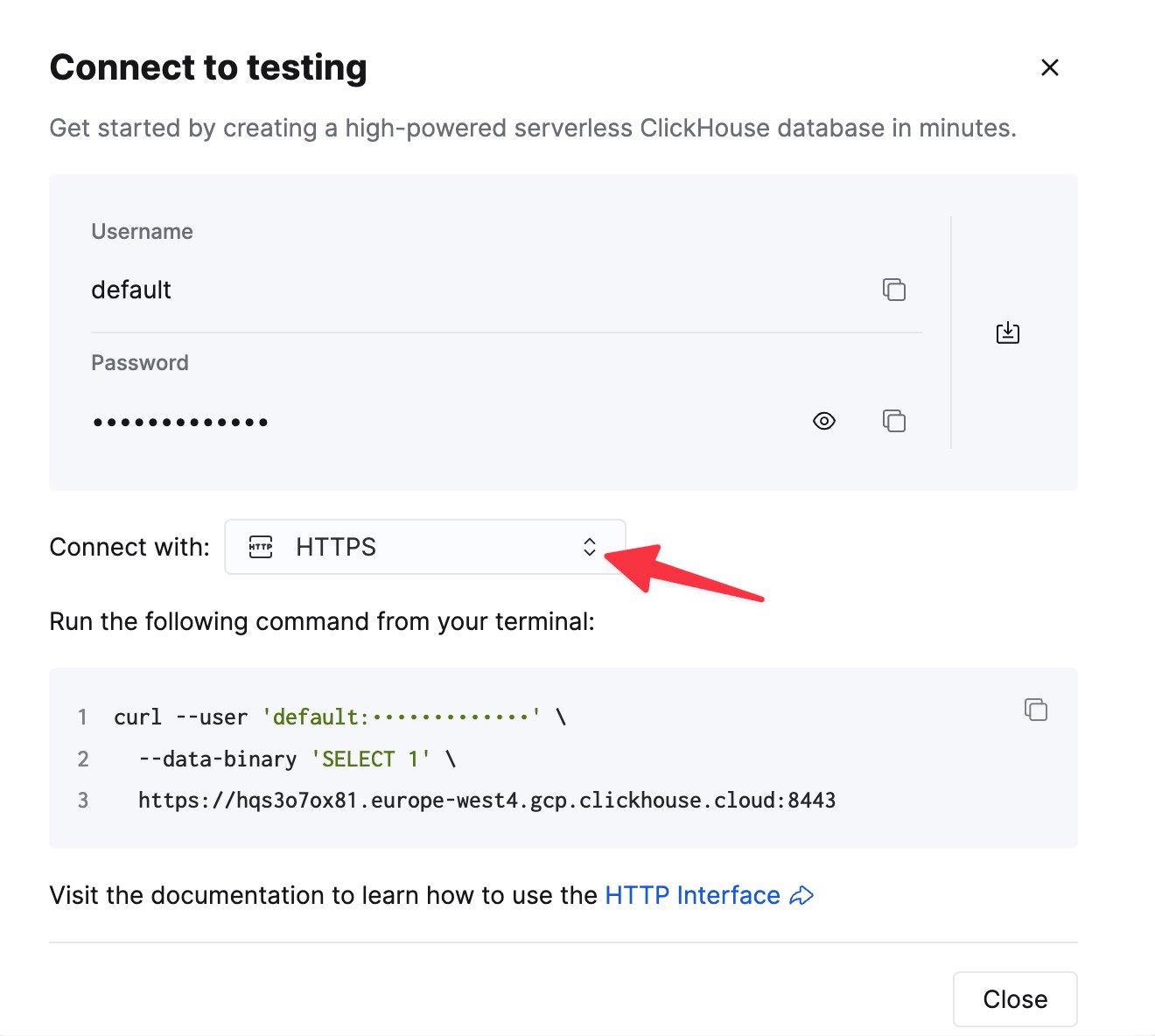
    اختر **HTTPS**. ستظهر تفاصيل الاتصال في مثال لأمر `curl`.

    <div className="ch-image-md">
      <Frame>
        <img src="https://mintcdn.com/private-7c7dfe99-vortex-format/tee0vtC1xMN3cEIV/images/_snippets/connection-details-https.webp?fit=max&auto=format&n=tee0vtC1xMN3cEIV&q=85&s=0ca54b2dc236ae2cd68a6e889b46dd0b" alt="تفاصيل اتصال HTTPS لخدمة ClickHouse Cloud" width="1320" height="1184" data-path="images/_snippets/connection-details-https.webp" />
      </Frame>
    </div>

    إذا كنت تستخدم ClickHouse مُدارًا ذاتيًا، فسيُحدِّد مسؤول ClickHouse لديك تفاصيل الاتصال.
  </Step>

  <Step title="أنشئ اتصال ClickHouse في ThoughtSpot" id="2-create-a-clickhouse-connection-in-thoughtspot">
    1. انتقل إلى **Data workspace** > **Connections**.

    2. انقر على **+ Create connection**، واختر مربع **ClickHouse**، ثم انقر على **Next**.

    3. أدخل اسمًا للاتصال، ووصفًا اختياريًا، وبيانات اتصال ClickHouse التي جمعتها في الخطوة السابقة، ثم انقر على **Next**. للاطلاع على تفاصيل كل attribute، راجع [مرجع اتصال ClickHouse](https://docs.thoughtspot.com/cloud/latest/connections-clickhouse-reference) في وثائق ThoughtSpot.

    4. (اختياري) لتهيئة مهلة على مستوى الاستعلام، افتح قائمة **Advanced Config**. في حقل **Key**، أدخل `queryTimeoutSeconds`، وفي حقل **Value**، أدخل مدة المهلة بالثواني. يُوصى بألا تتجاوز 10 دقائق.

    5. (اختياري) لإضافة أزواج مفتاح-قيمة أخرى، افتح قائمة **Advanced Config** وأدخل **Key** و**Value**. انقر على علامة الجمع (**+**) لإضافة المزيد من الأزواج.

           <Note>
             يجب أن تكون جميع أزواج مفتاح-قيمة التي تُدخلها معرّفة في مصدر بيانات ClickHouse لديك. علمًا بأن أزواج مفتاح-قيمة حساسة لحالة الأحرف.
           </Note>

    6. اختر الجداول والأعمدة التي تريد استخدامها، ثم انقر على **Create connection**. ستظهر رسالة تؤكد عدد الجداول والأعمدة التي أُضيفت.

    يظهر الاتصال الآن في صفحة **Data workspace** > **Connections**. ويمكنك البحث في بيانات ClickHouse وتشغيل استعلامات مباشرة على الجداول المرتبطة في ThoughtSpot.
  </Step>
</Steps>